部屋・PC・通信の比較ノート
理系大学生の一人暮らしTechLog Lab
一人暮らしの部屋とPCまわりを、
764商品を比較207記事最終更新 2026年10月17日
評価の基準・実際に所有している機材はこちらで公開しています。
ジャンルから探す
ガジェット113本
机まわり・PC・音の道具を、仕様と実売価格を突き合わせて比べた記事をまとめています。
 パソコン周辺機器14本キーボード・マウス・Webカメラなど、毎日さわる手元の道具
 ハブ・ケーブル・ドック9本端子が足りないノートPCをモニターや充電につなぐ機器
 モニター・デスク環境17本外部モニター・机・椅子・照明で、狭い部屋の作業場所を作る
 スマホ・充電器6本充電器とモバイルバッテリーを、W数と容量で選ぶ
 オーディオ・DTM20本イヤホン・ヘッドホンから、宅録用のオーディオIFやDAWまで
 iPad・タブレット12本ノート用のiPadと、ペン・フィルム・ケースの選び方
 ストレージ7本SSD・HDD・USBメモリ・SDカードを、容量と速さで比べる
 パソコン本体7本大学4年間使えるノートPCのスペックと、買う時期
 Wi-Fi・ネット機器5本ルーター・LANケーブル・ポケットWi-Fiで通信を安定させる
 勉強グッズ14本関数電卓・電子辞書・書見台など、授業と自習の道具
 暮らしの家電・その他2本ケトルやサーキュレーターなど、一人暮らしの部屋で使う家電
勉強・ツール83本
ノートアプリ・AI・開発環境を、実際に自分の環境で動かして書いた記録です。
お得なサービス11本
学割・ネット回線・サーバーなど、毎月の支払いを減らせる契約の比較です。
注目のまとめ記事
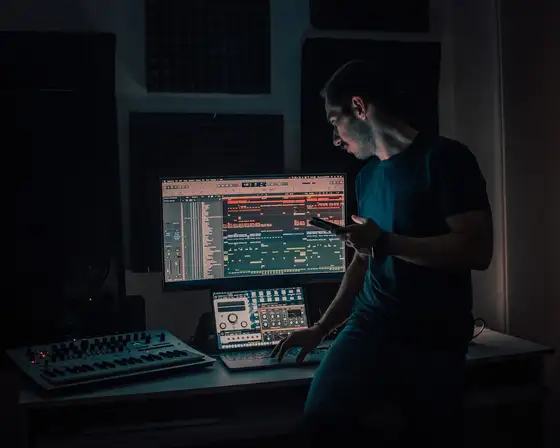
2026年10月版学生のDAWおすすめ7選|無料で始める方法と学割の値段を5社比較【2026年10月版】
2026年10月版大学生のモニターおすすめ14選|24型か27型かは机の奥行きで決める・Mac対応【2026年10月版】
2026年10月版大学生・Macにおすすめのキーボード13選!かな/英数キーと1万円以下【2026年10月版】
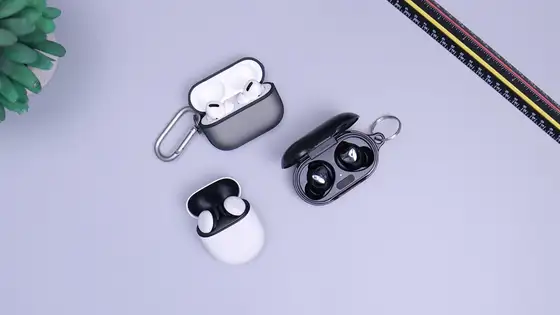
2026年10月版大学生のワイヤレスイヤホンおすすめ15選|相場は1万円前後、価格帯別に比較【2026年10月版】
2026年10月版オーディオインターフェースおすすめ13選!【2026年10月版】
2026年10月版大学生におすすめのUSBメモリ9選!【2026年10月版】
よく読まれている記事
 学割・無料特典大学生の無料ツール34選【2026年10月版】GitHub特典
 Obsidian・ノート術Obsidianのおすすめテーマ【2026年10月版】選ぶ基準
 Obsidian・ノート術Obsidian Copilotの使い方と設定|無料のGeminiキーで動かす4手順【2026年10月版】
 Obsidian・ノート術Obsidianのバックアップ【2026年10月版】同期では不十分
- Obsidian・ノート術Obsidian Excalidrawの使い方|編集できる図をノートに埋め込む【2026年10月版】
 Obsidian・ノート術ObsidianでPDFを読み込み・埋め込む|Vaultに置くだけ、線はPDF++【2026年10月版】
 Obsidian・ノート術Obsidianプラグインおすすめ20選【2026年10月版】
 学割・無料特典学割サブスク一覧13選!年間いくら浮く?【2026年10月版】
 Obsidian・ノート術Obsidianでタスク管理【2026年10月版】Tasks入門
- オーディオ・DTM学生のDAWおすすめ7選|無料で始める方法と学割の値段を5社比較【2026年10月版】
ガジェット113本
机まわり・PC・音の道具を、仕様と実売価格を突き合わせて比べた記事をまとめています。
パソコン周辺機器14本
すべて見る →- 大学生・Macにおすすめのキーボード13選!かな/英数キーと1万円以下【2026年10月版】
 ゲーミングマウスと普通のマウスの違い|普段使いで意味があるのは一部の機能だけ
- 大学生向けゲーミングマウスおすすめ9選!普段使いと兼ねるならBluetoothと電池で選ぶ【2026年10月版】
- 初心者・大学生向けの板タブおすすめ9選!4千円台の安いペンタブから選ぶ【2026年10月版】
- エルゴノミクスキーボードおすすめ8選【2026年10月版】
 KVMスイッチおすすめ7選!MacとWindowsの2台持ちで選ぶパソコン切替器【2026年10月版】
- Macにおすすめのマウス12選!【2026年10月版】
- 大学生におすすめの静音マウス10選!【2026年10月版】
- ラズベリーパイ入門セット4選!何ができるかと電源・SDの落とし穴【2026年10月版】
 リングライトのおすすめ8選!オンライン授業・Web面接で顔を明るく映す【2026年10月版】
ハブ・ケーブル・ドック9本
すべて見る →- 大学生におすすめのUSB-Cハブ7選!ドッキングステーションとの違いと見分け方【2026年10月版】
- デスクのケーブル整理グッズおすすめ8選【2026年】トレー・ボックス・クリップ・バンドの使い分け
- HDMIケーブルおすすめ11選!4K・144Hzの選び方【2026年10月版】
 大学生におすすめの電源タップ9選!【2026年10月版】
- Mac向けThunderboltドッキングステーションおすすめ10選|Thunderbolt 7台と1万円以下のUSB-Cドック3台【2026年10月版】
- USBハブのセルフパワーとバスパワーの違い。外付けHDDが認識しない原因を規格から整理する
- USB-Cの規格の違い。速度・W数・映像を一枚で整理する
 MacBookで外部ディスプレイ2枚|DisplayLink
- 大学生におすすめのUSB-Cケーブル6選!【2026年10月版】
モニター・デスク環境17本
すべて見る →- 大学生のモニターおすすめ14選|24型か27型かは机の奥行きで決める・Mac対応【2026年10月版】
- 大学生におすすめのデスクチェア5選!【2026年10月版】
- 大学生におすすめのデスクライト8選!【2026年10月版】
- デスクマットおすすめ9選!大判マウスパッドと透明マットを机の幅で選ぶ【2026年10月版】
 大学生におすすめのパソコンデスク9選!【2026年10月版】
 大学生におすすめのモバイルモニター7選!【2026年10月版】
- 大学生におすすめの白いモニター6選!【2026年10月版】
- ブルーライトカットメガネのおすすめ6選!効果の根拠と「何nmの何%か」で選ぶ【2026年10月版】
- ブルーライトカットは意味ない?目の疲れ・睡眠への効果を学会と論文で確かめた【2026年10月版】
- フットレスト(足置き台)のおすすめ8選!足が浮く高さの測り方から選ぶ【2026年10月版】
スマホ・充電器6本
すべて見る →
オーディオ・DTM20本
すべて見る →- 学生のDAWおすすめ7選|無料で始める方法と学割の値段を5社比較【2026年10月版】
 マルチエフェクター初心者おすすめ9選!安い機種から自宅練習・PC録音まで【2026年10月版】
- 大学生のワイヤレスイヤホンおすすめ15選|相場は1万円前後、価格帯別に比較【2026年10月版】
- オーディオインターフェースおすすめ13選!【2026年10月版】
 大学生向けBluetoothスピーカー7選!【2026年10月版】
 トランペット・管楽器のエフェクターおすすめ8選!マイク込みで約2万円から【2026年10月版】
 大学生におすすめのヘッドホン11選!【2026年10月版】
 DTM初心者向けMIDIキーボード10選!【2026年10月版】
 DTM向けモニターヘッドホン10選!【2026年10月版】
- DTM向けモニタースピーカー10選!【2026年10月版】
iPad・タブレット12本
すべて見る →- 大学生向け電子ペーパータブレットおすすめ9選!講義PDFに書き込むならどれ【2026年10月版】
- 電子ペーパーとiPadはどっち?大学生の勉強用を目の疲れの研究・PDFの扱い・総額で比べた【2026年10月版】
- iPad Air 13インチ(M2/M3/M4)のアクセサリー9選!ペン・キーボード・ケース・フィルムを対応表記で選ぶ【2026年10月版】
- iPad用キーボードのおすすめ10選!【2026年10月版】
- iPad用ペーパーライクフィルム11選!【2026年10月版】
- 大学生におすすめのiPad用ペン8選!【2026年10月版】
- 大学生におすすめのAndroidタブレット6選【2026年10月版】iPadより安く選ぶ
- タブレットスタンドおすすめ9選!iPadを動画・ペン・ベッドの用途で選ぶ【2026年10月版】
- 大学生におすすめのiPadケース6選!iPad Air 11インチ(M2/M3/M4)を持ち運ぶ【2026年10月版】
 iPadのノートと紙はどっちがいい?大学の授業を科目・場面で使い分ける【2026年10月版】
ストレージ7本
すべて見る →パソコン本体7本
すべて見る →
Wi-Fi・ネット機器5本
すべて見る →
勉強グッズ14本
すべて見る →- 関数電卓の「プログラム機能なし」の見分け方|試験に持ち込めるかはキー・分類名・別表で確かめる
 大学生にプリンターは必要?月11面から買うと得・おすすめ9選【2026年10月版】
- 簿記の電卓おすすめ8選!試験に持ち込める条件と12桁・早打ちで選ぶ【2026年10月版】
- 書見台おすすめ6選!分厚い教科書を開いたまま固定するブックスタンドを対応厚さと耐荷重で選ぶ【2026年10月版】
- 大学生の電子辞書おすすめ10選|第二外国語で選ぶ【2026年10月版】
- ドキュメントスキャナーおすすめ10選!教科書の自炊で選ぶ【2026年10月版】
- 勉強用の耳栓おすすめ9選!遮音値の読み方(NRRとSNRは別物)と1ペアの値段で選ぶ【2026年10月版】
 理系大学生におすすめの関数電卓6選!【2026年10月版】
 勉強用タイマーおすすめ9選!図書館で使える無音通知とポモドーロの自動切替で選ぶ【2026年10月版】
- 講義録音のボイスレコーダーおすすめ10選!文字起こし前提で選ぶ【2026年10月版】
勉強・ツール83本
ノートアプリ・AI・開発環境を、実際に自分の環境で動かして書いた記録です。
Obsidian・ノート術41本
すべて見る → Obsidianの埋め込みの書き方|![[ ]]で見出し・ブロック・画像・PDF【2026年10月版】
 Obsidian Web Clipperの使い方【2026年10月版】保存先と設定
 Obsidian Templaterの使い方【2026年10月版】自動化の設定
 Obsidian Basesの使い方|ノートを表にする手順とDataviewとの違い【2026年10月版】
 大学生のNotionテンプレート活用術【2026年10月版】
 NotionとObsidianどっちがいい【2026年10月版】
- Obsidianのバックアップ【2026年10月版】同期では不十分
- Dataviewの使い方【2026年10月版】書き方とエラー
- Obsidianのフォルダ構成【2026年10月版】4つで足りる
- Obsidianプラグインおすすめ20選【2026年10月版】
AI活用19本
すべて見る →



開発環境12本
すべて見る → READMEの書き方|最低限の4つとスクショ・GIFの貼り方
 理系大学生のMac初期設定と開発環境【2026年10月版】
 git aliasのおすすめ設定6選!
 git configのlocal・global・systemの違い|優先されるのはlocal
 git pre-commitフックで.envの誤コミットを防ぐ
 .gitignoreの書き方|最初に入れる6行と、上げてしまった時のgit rm --cached
- VS Codeのキーバインドカスタムは3つでいい
 VS Codeのマルチルートワークスペースの使い方|複数フォルダを1ウィンドウに
- VS Codeのtasks.jsonの書き方|Ctrl+Shift+Bでコマンドを一発実行
- VS Codeのスニペット自作入門|本体はタブストップ設計だった
自宅サーバー7本
すべて見る →
お得なサービス11本
学割・ネット回線・サーバーなど、毎月の支払いを減らせる契約の比較です。
学割・無料特典6本
すべて見る →


すべての記事207本・新しい順
- オーディオ・DTM学生のDAWおすすめ7選|無料で始める方法と学割の値段を5社比較【2026年10月版】
- 勉強グッズ関数電卓の「プログラム機能なし」の見分け方|試験に持ち込めるかはキー・分類名・別表で確かめる
- パソコン周辺機器大学生・Macにおすすめのキーボード13選!かな/英数キーと1万円以下【2026年10月版】
- スマホ・充電器大学生向けモバイルバッテリー11選!飛行機に持ち込める容量と2026年の新ルールも【2026年10月版】
- モニター・デスク環境大学生のモニターおすすめ14選|24型か27型かは机の奥行きで決める・Mac対応【2026年10月版】
- オーディオ・DTMマルチエフェクター初心者おすすめ9選!安い機種から自宅練習・PC録音まで【2026年10月版】
- ストレージ大学生・Macにおすすめの外付けSSD14選!Macで速度が出ない規格とTime Machine【2026年10月版】
- 勉強グッズ大学生にプリンターは必要?月11面から買うと得・おすすめ9選【2026年10月版】
- ストレージSDカードリーダーのMac向けおすすめ10選!USB-CでUHS-IIの速度が出る高速リーダーを2千円台から【2026年10月版】
- ハブ・ケーブル・ドック大学生におすすめのUSB-Cハブ7選!ドッキングステーションとの違いと見分け方【2026年10月版】
- オーディオ・DTM大学生のワイヤレスイヤホンおすすめ15選|相場は1万円前後、価格帯別に比較【2026年10月版】
- パソコン周辺機器ゲーミングマウスと普通のマウスの違い|普段使いで意味があるのは一部の機能だけ
- パソコン周辺機器大学生向けゲーミングマウスおすすめ9選!普段使いと兼ねるならBluetoothと電池で選ぶ【2026年10月版】
- パソコン周辺機器初心者・大学生向けの板タブおすすめ9選!4千円台の安いペンタブから選ぶ【2026年10月版】
- 学割・無料特典Adobe学割の買い方|学生認証と2年目以降の料金(月4,180円)【2026年10月版】
 AI活用AI記事作成ツール比較8選!【2026年10月版】
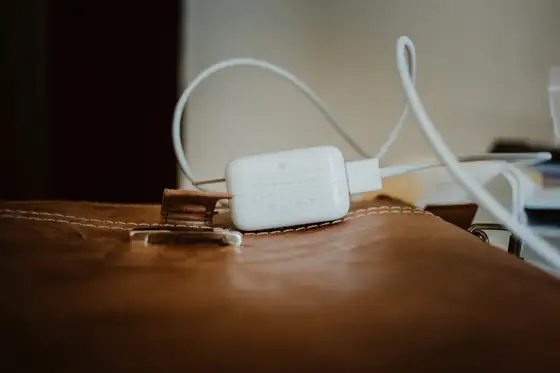 スマホ・充電器Android向け急速充電器おすすめ8選!PixelとGalaxyに要るPPSのW数を機種別に【2026年10月版】
- オーディオ・DTMオーディオインターフェースおすすめ13選!【2026年10月版】
- オーディオ・DTM大学生向けBluetoothスピーカー7選!【2026年10月版】
- 勉強グッズ簿記の電卓おすすめ8選!試験に持ち込める条件と12桁・早打ちで選ぶ【2026年10月版】
- 勉強グッズ書見台おすすめ6選!分厚い教科書を開いたまま固定するブックスタンドを対応厚さと耐荷重で選ぶ【2026年10月版】
- オーディオ・DTMトランペット・管楽器のエフェクターおすすめ8選!マイク込みで約2万円から【2026年10月版】
- ハブ・ケーブル・ドックデスクのケーブル整理グッズおすすめ8選【2026年】トレー・ボックス・クリップ・バンドの使い分け
- 暮らしの家電・その他一人暮らしのサーキュレーターおすすめ6選!6〜8畳の部屋で選ぶ【2026年10月版】