Mac向けThunderboltドッキングステーションおすすめ10選|Thunderbolt 7台と1万円以下のUSB-Cドック3台【2026年10月版】
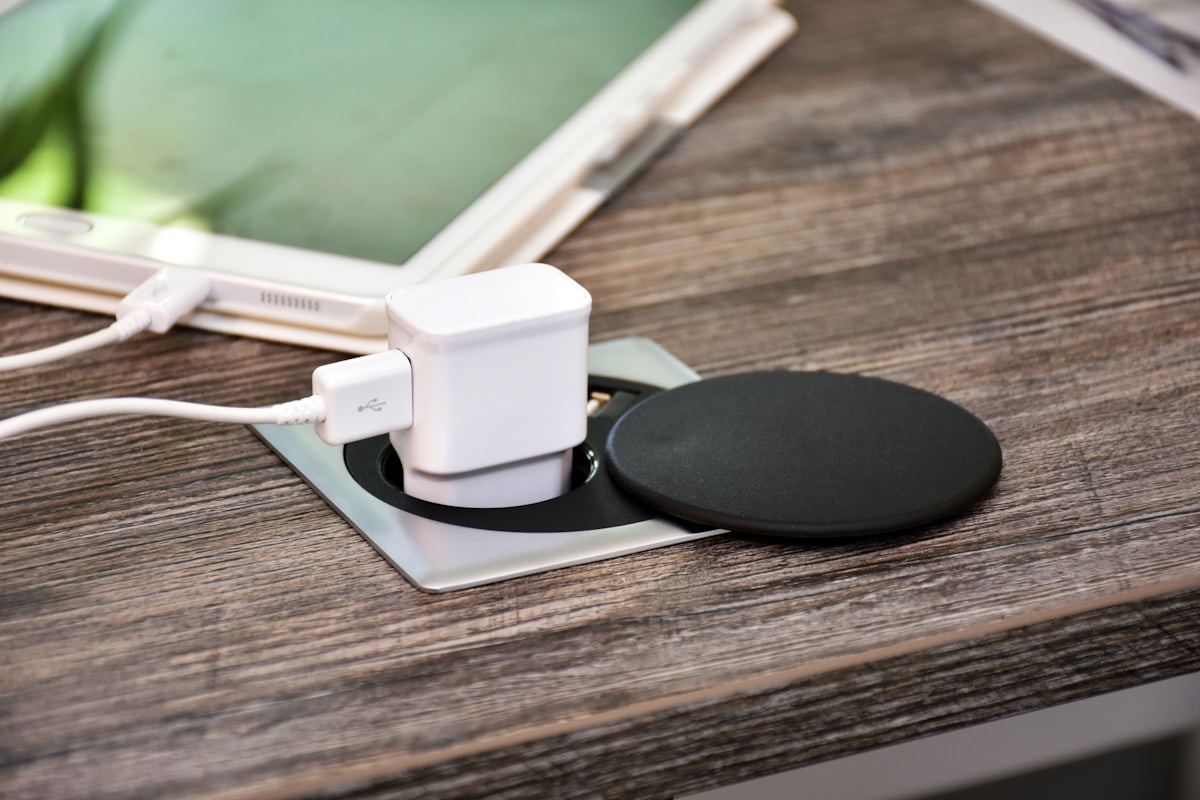
Macの充電も画面もLANも、ケーブル1本にまとめるのがドックだ。
結論 ドックで外部モニターの枚数は増えない。無印M1/M2は1枚、M3は蓋を閉じて2枚、M4/M5は2枚。3万円以下の全部入りはWAVLINK UTD45(約29,980円)、安さならエレコム DST-W07(約23,760円)、M4/M5で2画面を確実に出すならBelkin INC030(約47,550円)。給電はAir 60W、14インチProの重い作業は96W、16インチProは140Wが目安。1万円以下はUSB-CドックのAnker PowerExpand 8-in-1(約6,990円)で、Macではモニター1枚・10Gbpsまで。
価格は2026年10月時点で確認した実売の目安です。セール・在庫で変動するので、購入前にリンク先で最新価格を確認してください。この記事にはアフィリエイト広告(PR)を含みます。掲載商品の選び方・星の意味・実際に所有している機材は評価基準で公開しています。
目次 / INDEX
ドックを買っても画面は増えない。上限はMacのチップで決まる
ドックのHDMIが2つ付いていても、映る枚数はMac側の上限まで。Appleのサポートページには、ハブやドックを使っても「接続可能なディスプレイの最大数は増えません」と書いてある。
買う前に、自分のMacが下の表のどの行かを確かめたい。M1/M2の無印は1台で、ここだけはどのドックを買っても変わらない。
| Mac | 外部ディスプレイの上限 | 条件(Apple公式の記述から) |
|---|---|---|
| MacBook Air M1 / M2 | 1台 | ドックを挟んでも増えない |
| MacBook Air M3・MacBook Pro M3(無印) | 2台 | 蓋を閉じる。外部キーボードとマウスかトラックパッドが要る。Airは macOS Sonoma 14.3以降、Proは14.6以降 |
| MacBook Air M4 / M5 | 2台 | 蓋を開けたままでよい。M5 Airは1つのThunderboltポートから2台と明記 |
| MacBook Pro M4 / M5(無印) | 2台 | 蓋を閉めても台数は増えない |
| MacBook Pro M2 Pro / M3 Pro / M4 Pro | 2台 | 内蔵ディスプレイに加えて2台 |
| MacBook Pro M5 Pro | 3台 | 内蔵ディスプレイに加えて3台 |
| MacBook Pro M5 Max | 4台 | 内蔵ディスプレイに加えて4台 |
M3の「蓋を閉じれば2台」には続きがある。2台つないだ状態で蓋を開けると、2台目が暗くなるか切断されるとAppleは書いている。
M1/M2で2枚目が欲しい人は、Thunderboltドックを買っても解決しない。この記事の10台はどれもDisplayLink方式ではないので、M1/M2では1枚のままだ。2枚にする方法はMacBookで外部ディスプレイを2枚にするDisplayLinkの話に書いた。
僕の机はMacBook Pro M5 Proが中心だ。そこにMOKiNの13-in-1 USB-Cドック(MOUC3915、後半で紹介)とPlugableのDisplayLinkアダプタ(USBC-6950U)をつないでいる。それ以外の9台は実機では試していないので、商品ページとメーカー発表、Appleのサポートページの記述だけで比べている。
HDMIが2つあっても、Macでは同じ画面になる
ドックの「HDMI×2」を見て2画面を期待すると、Macではたいてい裏切られる。macOSは、1本のケーブルで複数の映像を分けるMST(Multi Stream Transport)を使わないからだ。
商品ページの注意書きに、そのまま書いてある製品がある。
- WAVLINK UTD45は「Macで2つのHDMIポートを使用する場合、同じ内容がミラー表示されます」
- エレコム DST-W13(今回は不採用)は「macOS搭載機器では、複数のディスプレイにそれぞれ異なる画面を表示することはできません」
- Anker Prime(TB5)は「HDMIポートとDisplayPortは併用することができません」。さらにM1〜M3のMacBookは「最大4Kで1画面の外部ディスプレイ出力のみ可能です」
Macで2画面に広げる道筋は、Thunderboltの下流ポート+HDMIのように別の系統から出すこと。Thunderbolt下流にはUSB-C入力のモニターを直接挿すか、USB-CからHDMIへの変換を挟む。モニター側の端子は大学生向けモニター14選で比べたとおり、USB-C入力の有無で値段が変わる。
もう1つの道は、Macで2画面になることをメーカーが明記した製品を選ぶこと。Belkin INC030は「Mac環境: 最大2画面の拡張に対応(M1/M2/M3チップは1画面のみ、Pro/Max/M4/M5チップ系列は最大2画面対応)」と発表している。10台の中で、M4/M5での2画面拡張をチップ名まで書いているのはINC030だった。
Appleも、ドック経由でミラーにしかならないときの対処を書いている。「ディスプレイがハブやドックに接続されており、内蔵ディスプレイのミラーリングにのみ使用できる場合は、ディスプレイをお使いの Mac のポートに直接接続します」とある。ドックに2枚挿してミラーになったら、1枚をMac本体に戻すのが公式の答えだ。
この話はバスパワーのハブでも同じで、HDMIが2つあるハブもDisplayLink方式でなければMacではミラーになる。ハブとドックの線引きはUSB-Cハブのおすすめ(ドッキングステーションとの違い)に書いた。
給電は60Wか96Wか。Appleの付属アダプタと見比べる
ドックからMacへ流せる電力は、製品ごとに60W・90W・96W・140Wと分かれている。目安になるのは、Appleが本体に付けているアダプタのW数だ。
MacBook Air(M4)の付属アダプタは30W、上位構成で35W。MacBook Air(M5)は40Wで最大60W対応、70W以上の電源なら高速充電になるとAppleは書いている。だからAirなら60Wのドックで付属品より大きい。
14インチのMacBook Proは、Appleの付属アダプタが構成によって70Wか96W。動画の書き出しのような重い作業をするなら、96W以上を選んでおくと充電が追いつく。
16インチのMacBook Proは付属が140Wで、ここに並ぶのは140W給電のAnker Primeだけだ。Thunderboltドック7台の給電は、エレコム DST-W07とOWC Thunderbolt Hubが60W、OWC Go Dockが90W。Belkin 2台とWAVLINKが96W、Anker Primeが140Wだ。
Ankerの140Wには「お使いのノートPCがPower Delivery 3.1に対応していることをお確かめください」と注記がある。ドックとMacをつなぐケーブルの選び方は大学生におすすめのUSB-Cケーブル6選で、W数と速度の表記を整理している。
Thunderbolt 5が活きるのはM4 Pro/Max・M5 Pro/Maxだけ
Thunderboltドック7台のうちThunderbolt 5はAnker Primeの1台だけで、残りはThunderbolt 4。Appleの仕様では、MacBook Airと無印のMacBook Pro M5はThunderbolt 4で最大40Gb/s。Thunderbolt 5(最大120Gb/s)を持つのは、M4 Pro/MaxとM5 Pro/MaxのMacBook Proだ。
AirにTB5ドックをつないでも40Gb/sで動くので、TB5の値段を払う意味は薄い。USB4・Thunderbolt 4・Thunderbolt 5の数字の読み方はUSB-Cの規格の違いにまとめた。
10製品の比較表
総合点は、MacBookを使う学生が机に据え置く前提で、安さ・Macで2画面・給電・接続規格・USBの数・有線LANとSDで付けた。
| 総合 | 製品名 | 価格 | 安さ | Macで2画面 | 給電 | 接続規格 | USBの数 | 有線LANとSD | 価格の目安 | 映像端子 | TB下流 | PCへの給電 | 接続規格 | 5Gbps以上のUSB(TB下流を含む) | 有線LAN | SDカード | 重さ | 電源 | 保証 | ||
|---|---|---|---|---|---|---|---|---|---|---|---|---|---|---|---|---|---|---|---|---|---|
| 13.65 | WAVLINK 13-in-1 Thunderbolt 4 ドック (UTD45) | Amazon価格を見る | 楽天市場¥29,980 | — | 3.0 | 3.0 | 4.0 | 4.0 | 4.0 | 5.0 | 約29,980円 | HDMI×2(Macはミラー) | 1口 | 96W | Thunderbolt 4 | 6口(TB4×1、10Gbps×3、5Gbps×2) | 2.5GbE | SD/TF | − | 160W ACアダプタ | 2年 |
| 23.60 | Belkin Connect Thunderbolt 4 Dock 14-in-1 (INC030) | Amazon価格を見る | 楽天市場¥47,550 | Yahoo!¥41,840 | 1.5 | 5.0 | 4.0 | 4.0 | 4.0 | 5.0 | 約47,550円 | DP×2+HDMI×1 | 1口 | 96W | Thunderbolt 4 | 6口(TB4×1、10Gbps×3、5Gbps×2) | 2.5GbE | SD/microSD | − | 150W ACアダプタ | 3年 |
| 33.55 | Anker Prime ドッキングステーション (14-in-1, 8K, Thunderbolt 5) | Amazon価格を見る | 楽天市場¥49,990 | Yahoo!¥49,990 | 1.5 | 3.0 | 5.0 | 5.0 | 5.0 | 5.0 | 約49,990円 | HDMI×1+DP×1(併用不可) | 2口 | 140W | Thunderbolt 5 | 7口(TB5×2、10Gbps×5) | 2.5GbE | SD/microSD | 約1,086g | 内蔵 | 最大30か月 |
| 43.25 | エレコム DST-100BPBK | Amazon価格を見る | 楽天市場¥7,517 | Yahoo!¥7,767 | 5.0 | 1.0 | 3.0 | 2.0 | 3.0 | 4.0 | 約7,517円 | HDMI×1 | なし | 最大85W | USB-C(10Gbps) | 5口(10Gbps×3、5Gbps×2) | 1GbE | SD/microSD | − | なし(USB-C充電器を別に挿す) | 1年 |
| 53.05 | エレコム DST-W07 | Amazon価格を見る | 楽天市場¥23,760 | Yahoo!¥22,880 | 3.5 | 2.0 | 2.0 | 4.0 | 3.0 | 4.0 | 約23,760円 | HDMI×1+DP×1 | 1口 | 60W | Thunderbolt 4 | 5口(TB4×1、10Gbps×3、5Gbps×1) | 1GbE | SD(UHS-II)/microSD | − | 専用ACアダプタ | 1年 |
| 53.05 | Anker PowerExpand 8-in-1 USB-C PD 10Gbps データ ハブ (A8383) | Amazon価格を見る | 楽天市場¥5,290 | Yahoo!¥6,990 | 5.0 | 1.0 | 3.0 | 2.0 | 1.0 | 4.0 | 約6,990円 | HDMI×1 | なし | 最大85W | USB-C(10Gbps) | 3口(10Gbps×3) | 1GbE | SD/microSD | 約109g | なし(USB-C充電器を別に挿す) | 最大24か月 |
| 72.90 | MOKiN 13-in-1 USB-C ドッキングステーション (MOUC3915) | Amazon価格を見る | — | — | 5.0 | 1.0 | 2.0 | 2.0 | 4.0 | 2.0 | 約7,999円 | HDMI×2+DP×1(Macは全画面同じ) | なし | 非公表(PD入力は最大100W) | USB-C(10Gbps) | 6口(USB-C 10Gbps×2、USB-A 3.0/3.1×4) | 1GbE | なし | − | なし(USB-C充電器を別に挿す) | 2年 |
| 82.65 | OWC Thunderbolt Go Dock | Amazon価格を見る | 楽天市場価格を見る | Yahoo!¥53,000 | 1.0 | 3.0 | 3.0 | 4.0 | 3.0 | 4.0 | 約53,000円 | HDMI×1 | 2口 | 90W | Thunderbolt 4 | 5口(TB4×2、10Gbps×3) | 2.5GbE | SD(UHS-II) | 949g | 内蔵 | 2年 |
| 82.65 | Belkin Thunderbolt 4 5-in-1 Core Hub (INC013qcSGY) | Amazon価格を見る | 楽天市場¥28,800 | Yahoo!¥32,000 | 3.0 | 2.0 | 4.0 | 4.0 | 2.0 | 1.0 | 約28,800円 | なし(TB4から出す) | 3口 | 96W | Thunderbolt 4 | 4口(TB4×3、10Gbps×1) | なし | なし | 約240g | 150W電源ユニット | 2年 |
| 102.35 | OWC Thunderbolt Hub | Amazon価格を見る | 楽天市場¥29,700 | Yahoo!¥29,700 | 3.0 | 2.0 | 2.0 | 4.0 | 2.0 | 1.0 | 約31,900円 | なし(TB4から出す) | 3口 | 60W | Thunderbolt 4 | 4口(TB4×3、10Gbps×1) | なし | なし | 250g | 専用ACアダプタ | 2年 |
1位のWAVLINKは、3万円を切る値段で96W・2.5GbE・SD・HDMIが揃う。2位のBelkin INC030とは接続規格・USBの数・有線LANとSDが同じ★で、給電も同じ96W。差はMacで2画面と値段だけだ。
Belkin INC030はM4/M5での2画面拡張をチップ名まで書いていて、Macで2画面は10台で唯一の★5。それでも1位に届かないのは、学生が出すには4.7万円が高いから。OWCの2台は電源内蔵と小ささに理由があるが、同じ用途を3万円以下でこなせる製品がある。
1万円以下のUSB-Cドック3台は、Macでは外部モニターが1枚になるので「Macで2画面」が★1、Thunderboltではないので接続規格が★2になる。安さは3台とも★5だが、総合は2.90〜3.25に収まる。エレコム DST-100BPBKは5Gbps以上のUSBが5口あり、SDとmicroSDも揃って4位に入った。
Thunderboltドック最安のDST-W07は給電が60Wで、Macで2画面にできるかの記載も無く、1万円以下のA8383と同点の5位になった。
Anker Primeは10月9日までのセールで39,990円だったが、10月12日に確かめた価格は49,990円で、点数はこの価格で付けた。接続規格とUSBの数がどちらも★5で、給電も140Wと最も大きいのは10台でAnker Primeだけだ。
3万円以下で買える3台
ドック全体の相場は上位記事だと5万円帯が中心だが、電源付きのTB4ドックは3万円以下にも3台ある。学生が最初に見るならここで、違いは給電W数と端子の数に出る。
5. エレコム DST-W07

👍 良い点
- Thunderboltドック7台で最安の約23,760円
- 国内メーカー直販の楽天店で買える
- 縦置きのマグネット付きスタンドが付属
- SDカードはUHS-II対応でmicroSDも挿せる
- HDMIとDisplayPortの両方を持つ
👎 気になる点
- PCへの給電は60Wで14インチProの高負荷には足りない
- 有線LANは1GbEで2.5GbEではない
- Macで2画面に拡張できるかの記載が商品ページに無い
- 対応OSの記載がmacOS Sonoma 14までで止まっている
- 保証が1年とThunderboltドック7台で最も短い

電源付きThunderbolt 4ドックで、Thunderboltドック7台の最安。HDMIとDisplayPortを1口ずつ持ち、SDカードはUHS-IIに対応する。マグネット付きスタンドが付いていて縦置きできるので、机の上で場所を取らない。
こんな人に:外部モニターは1枚でいい。国内メーカーの電源付きドックを一番安く
エレコムの商品ページには、Macで2画面に広げられるかの記載が無い。同じエレコムのDST-W13には「異なる画面を表示することはできません」とあるので、モニター1枚の人向けと割り切って買うほうが安全だ。
商品名は「ブラック」だが、仕様欄の色は「シルバー」で、画像は銀灰色。付属ケーブルの長さも、仕様欄は約41cm、レビューには50cmとある。買う前に商品ページで確かめてほしい。
8. Belkin Thunderbolt 4 5-in-1 Core Hub (INC013qcSGY)

👍 良い点
- 本体約240gで重さの分かる5製品で最も軽い
- PCへ最大96W給電で150W電源ユニット付属
- Thunderbolt 4の下流ポートが3口
- 0.8mのTB4ケーブルが付属
- 保証2年
👎 気になる点
- HDMIもDisplayPortも無く、HDMIモニターには変換ケーブルが要る
- 有線LANが無い
- SDカードスロットが無い
- USB-Aは1口だけ
- 楽天レビューに接続が切れるという★1の声が1件ある
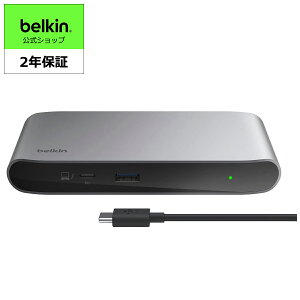
Thunderbolt 4の下流ポートを3口持つ、本体約240gの小さなドック。小さいが150Wの電源ユニットが付いていて、Macへ96W流せる。HDMIは無く、映像はThunderboltポートから出す。
こんな人に:USB-C入力のモニターと外付けSSDをThunderboltで直結したい
Belkinは「2台の4Kモニターに60Hzで出力可能」と書いているが、Macの画面枚数についての注記は無い。HDMIのモニターをそのまま挿せないので、ドックというより電源付きのThunderboltハブとして見る製品だ。
1. WAVLINK 13-in-1 Thunderbolt 4 ドック (UTD45)

👍 良い点
- 3万円以下で96W給電・2.5GbE・SD・HDMI×2が揃う
- 160WのACアダプタで最大96W給電
- Thunderbolt 4の下流ポートを1口持つ
- SD/TFカードは最大312MB/s
- 2年のメーカー保証
👎 気になる点
- MacではHDMI2口が同じ画面のミラーになる
- 電源は160WのACアダプタで、本体の外に置く
- 重さと寸法の記載が商品ページに無い
- 楽天レビューが1件しかない
- 2画面にはTB4下流にUSB-Cモニターか変換が要る

160WのACアダプタでMacへ96W給電し、2.5GbEの有線LAN、SD/TFカード、HDMI×2、Thunderbolt 4下流を1口まとめた13-in-1。3万円を切る電源付きTB4ドックでここまで揃うのは、楽天で確認した中ではこれだけだった。Macでの注意書きを商品ページに書いている点も選びやすい。
こんな人に:3万円以下で、充電・2.5GbE・SD・モニターをケーブル1本にまとめたい
WAVLINKでMacを2画面にするなら、HDMIに1枚、Thunderbolt 4下流に1枚の組み合わせになる。M3の場合は「ホスト画面を閉じる必要があります」と商品ページにあり、Appleの蓋閉じ運用と同じ条件だ。
4万円前後から上の全部入り2台
ここからは4万円前後から上になる。払う理由は、Anker PrimeがThunderbolt 5と140W、Belkin INC030がMacでの2画面の明記と3年保証だ。
3. Anker Prime ドッキングステーション (14-in-1, 8K, Thunderbolt 5)

👍 良い点
- 10製品で唯一のThunderbolt 5で最大120Gbps
- PCへ最大140Wの給電
- 電源内蔵でACアダプタが机に転がらない
- 2.5GbEとSD・microSDの両スロット
- 最大30か月保証
👎 気になる点
- 約1,086gと重さの分かる5製品で最も重い
- HDMIとDisplayPortは同時に使えない
- M1〜M3のMacBookは最大4Kで1画面のみ
- TB4のMacBook Airでは120Gbpsの速さが出ない
- 発表時の価格は49,990円でセール前後で1万円動く

10台で唯一のThunderbolt 5で、Macへ最大140W流せる。電源は本体に内蔵していて、ACアダプタが机に転がらない。2.5GbE、SDとmicroSDの両スロット、Thunderbolt 5の下流2口まで載って、約1,086gの箱になった。
こんな人に:M4 Pro/MaxかM5 Pro/MaxのMacBook Proで、Thunderbolt 5の速さと140W給電を使い切りたい
Ankerは「HDMIポートとDisplayPortは併用することができません」と書いているので、2画面はThunderbolt 5下流から出す。価格は10月9日までのセールで約39,990円、10月12日時点では49,990円で、1万円動く。Thunderbolt 5アップストリームにつなぐMacはmacOS 15以降が条件だ。
2. Belkin Connect Thunderbolt 4 Dock 14-in-1 (INC030)

👍 良い点
- Mac(M4/M5・Pro/Max)で最大2画面の拡張をメーカーが明記
- DisplayPort×2とHDMI×1でモニターをそのまま挿せる
- PCへ最大96W給電で150W電源と1mのTB4ケーブルが付属
- 2.5GbEとSD/microSDのカードリーダー
- 保証3年で7製品最長
👎 気になる点
- 約47,550円と高い
- 楽天の商品ページが画像だけで本文の仕様が読めない
- 重さと寸法が確認できない
- BelkinはM3を1画面のみとしていて、Apple公式の蓋閉じ2画面と食い違う
- Thunderbolt 4の下流ポートは1口

2026年6月発売のThunderbolt 4ドック。Belkinは「Mac環境: 最大2画面の拡張に対応」と発表していて、M4/M5やPro/Maxのチップで2画面になることを、10台で唯一チップ名まで書いていた。DisplayPort×2とHDMI×1なので、モニターを変換なしで挿せる。
こんな人に:M4/M5のMacBookで2画面を、メーカーの保証範囲で確実に出したい
BelkinはM3を「1画面のみ」としている。Appleは蓋を閉じれば2台と書いているので食い違うが、メーカーが保証する範囲は1画面と読んでおくのが安全だ。
持ち出す人と、Thunderboltポートだけ増やしたい人
OWCの2台は用途が狭い。電源内蔵で持ち運べるGo Dockと、映像端子もLANも無いThunderbolt Hubだ。
8. OWC Thunderbolt Go Dock

👍 良い点
- 電源内蔵でACアダプタが要らず持ち出せる
- PCへ最大90W給電
- Thunderbolt 4の下流ポートが2口
- 2.5GbEとUHS-II対応SDスロット
- 楽天・Yahoo!のアミュレット版は日本語マニュアル付きで2年のセンドバック保証
👎 気になる点
- 約53,000円と7製品で最も高い
- 949gと重い
- HDMIは1口でMacでは4K/60Hzまで
- M1/M2は外部モニター1台までと明記、M4/M5の枚数は明記なし
- USB-A 10Gbpsは2口と少なめ

電源内蔵でACアダプタ無しで持ち出せるドックで、本体949gと同じ電源内蔵のAnker Prime(約1,086g)より軽い。Macへ90W給電し、2.5GbE、UHS-II対応のSD、HDMI×1、Thunderbolt 4下流を2口持つ。楽天・Yahoo!のアミュレット版は日本語マニュアル付きで、2年のセンドバック保証が付く。
こんな人に:実家と下宿、研究室と自宅のように、2つの机の間でドックごと持ち運ぶ
OWCは「macOSでは外部機器によるHDMI 2.1出力に対応していない」ので、HDMIからは4K/60Hzまでと書いている。M4/M5で何枚映るかは「パソコンの仕様に依存します」としか無いので、上のAppleの表で自分の上限を見る。
10. OWC Thunderbolt Hub

👍 良い点
- 本体250gと小さい
- Thunderbolt 4の下流ポートが3口
- TB4ケーブルとACアダプタが付属
- 楽天・Yahoo!のアミュレット版は日本語マニュアル付きで2年のセンドバック保証
- 2台のモニターで4K/60Hzまでと仕様に明記
👎 気になる点
- PCへの給電が60W
- HDMIもDisplayPortも無い
- 有線LANとSDカードが無い
- 専用ACアダプタが600gと本体より重い
- Belkin INC013より3,100円高くて給電も低い

Thunderbolt 4の下流を3口持つ、本体250gのハブ。Macへの給電は60Wで、HDMIも有線LANもSDも無い。Thunderbolt/USB-Cモニター2台なら4K/60Hzまでと仕様に書いてある。
こんな人に:外付けSSDとUSB-Cモニターを、Thunderboltのまま増やしたい
役割はBelkin INC013とほぼ同じで、価格と給電で負ける。Belkinが品切れのときの代替として見る製品だ。
1万円以下で買うなら:ThunderboltではないUSB-Cドック
ここまでの7台は電源付きのThunderboltドックで、いちばん安いエレコム DST-W07でも約23,760円する。1万円以下まで下げると、ThunderboltではないUSB-Cのドックになる。端子の数はThunderboltドックと大きく変わらないが、手放すものが3つある。
- 速度:Macとの間は10Gbpsで、Thunderbolt 4の40Gb/sの4分の1。Thunderboltの下流ポートも無いので、外付けSSDを速く使いたい人には向かない
- 画面の枚数:Macで映る外部モニターは1枚。HDMIが2つあっても、2枚目は上で書いたMSTで分けて出すので、Macでは同じ画面になる。M4/M5のMacはThunderboltドックならHDMIとThunderbolt下流で2枚にできたが、USB-Cドックでは1枚のままだ
- 給電:ドック自身は電源を持たず、USB-C充電器をドックに挿してMacへ流す。Ankerとエレコムはドックが15Wを使うので、100Wの充電器をつないでもMacに届くのは最大85Wと書いている
モニター1枚・有線LAN・SDカードをケーブル1本にまとめたいだけなら、この価格帯で足りる。2枚目のモニターが要らない人には、ここがいちばん無駄の少ない選び方になる。
5. Anker PowerExpand 8-in-1 USB-C PD 10Gbps データ ハブ (A8383)

👍 良い点
- 10製品で最安の約6,990円
- Macとの接続は10Gbpsで、USB-A×2とUSB-C×1も10Gbps
- 1Gbpsの有線LANとSD・microSDスロットを持つ
- USB-C充電器をつなげばMacへ最大85W流せる
- 約109gで鞄に入れて持ち出せる
👎 気になる点
- 映像はHDMI1口で、Macの外部モニターは1枚
- 電源を持たず、USB-C充電器が別に要る
- 100Wの充電器をつないでもMacに届くのは最大85W
- Thunderboltの下流ポートが無く、SSDは10Gbps止まり
- 対応機種の一覧がMacBook(2020年モデル)までで止まっている

アンカー・ダイレクトが売っている8-in-1。Macとは10Gbpsでつながり、HDMI(4K/60Hz)、1Gbpsの有線LAN、SDとmicroSD、10GbpsのUSB-A×2とUSB-C×1をまとめる。電源は持たないので、USB-C充電器をハブ側に挿してMacへ流す。
こんな人に:モニター1枚と有線LAN・SDカードを、いちばん安くケーブル1本にまとめたい
HDMIが1口なので、Macではモニター1枚の用途の製品だ。最大85Wで充電するには、100W出力のUSB-C充電器を使うようAnkerは書いている。Macの付属アダプタをそのまま挿すなら、ドックが使う分だけMacへの給電は付属品より小さくなる。
4. エレコム DST-100BPBK

👍 良い点
- Macとの接続が10Gbps(USB3.2 Gen2)
- USB-Aは10Gbps×2と5Gbps×2の計4口
- 1000BASE-Tの有線LANとSD・microSDスロットを持つ
- USB-C充電器をつなげばMacへ最大85W流せる
- 国内メーカー品をケーズデンキの楽天・Yahoo!店で買える
👎 気になる点
- 映像はHDMI1口で、Macの外部モニターは1枚
- 電源を持たず、USB-C充電器が別に要る
- 100Wの充電器をつないでもMacに届くのは最大85W
- 対応OSの記載がmacOS Sonoma 14までで止まっている
- 保証は1年

エレコムのバスパワー型ドック。Macとは10Gbpsでつながり、USB-Aは10Gbpsが2口と5Gbpsが2口、データ用のUSB-Cが1口。HDMI(4K/60Hz)、有線LAN、SDとmicroSDも載る。エレコム直販の価格は10,980円で、量販店のほうが3千円ほど安い。
こんな人に:USB-Aの機器が多い。国内メーカーの安いドックがいい
エレコムの仕様欄では、データ用のUSB-Cは「映像出力には対応していません」、もう1つのUSB-Cは充電専用だ。USB-Cのモニターをこのドックにつないでも映らないので、モニターはHDMIでつなぐ。
7. MOKiN 13-in-1 USB-C ドッキングステーション (MOUC3915)

👍 良い点
- 僕が毎日MacBookにつないで使っている
- HDMI×2とDisplayPortで映像端子が3つある
- 10GbpsのUSB-C×2とUSB-A×6でポートが多い
- ギガビットの有線LANと3.5mmのイヤホン・マイク端子
- 保証が2年
👎 気になる点
- 3画面出力はMST方式で、Macでは外部画面がすべて同じ表示になる
- SDカードスロットが無い
- USB-AはUSB 3.0・3.1・2.0が混在する
- Macに届く給電W数の記載が無い
- 楽天・Yahoo!に公式の出品が無く、Amazonでしか買えない
僕が毎日MacBookにつないでいる13-in-1。HDMI×2とDisplayPort、10GbpsのUSB-C×2、USB-A×6、ギガビットLAN、3.5mm端子をまとめる。電源は持たず、USB-C充電器を挿すとPD最大100Wのパススルー充電になる。
こんな人に:Macではモニター1枚と割り切り、USB機器と有線LANをたくさん挿したい
MOKiNの商品ページにも「macOSの制限により、macOSラップトップはSSTモードのみをサポート」とあり、外部モニター画面はすべて同じになると書いている。CalDigitやPlugableのサポートページも、macOSはMSTの複数画面を拡張表示にできないと説明している。Macでは3つの映像端子のうち1つを使うと割り切って買う製品だ。
Macで2枚目を足したいなら、Thunderboltドックに上げるか、DisplayLinkの話に書いたアダプタを使う。
学生におすすめ3選
予算が少ない学生向けに、値段の違う3台を選んだ。1万円以下のUSB-Cドックはモニター1枚まで、Thunderboltドックは2枚目と速さに払う、という線引きになる。
- 予算を抑えるなら → Anker PowerExpand 8-in-1 USB-C PD 10Gbps データ ハブ (A8383)(約6,990円)。10製品の最安で、HDMI・有線LAN・SD・10GbpsのUSBが揃う。Macではモニター1枚、給電は最大85W。
- 定番の1台なら → WAVLINK 13-in-1 Thunderbolt 4 ドック (UTD45)(約29,980円)。電源付きのThunderbolt 4ドックで、96W・2.5GbE・SD・HDMIが3万円以下で揃う。保証2年。
- 少し上を長く使うなら → Belkin Connect Thunderbolt 4 Dock 14-in-1 (INC030)(約47,550円)。M4/M5での2画面拡張をメーカーが明記していて、保証は3年。
10製品の最安で、HDMI・有線LAN・SD・10GbpsのUSBが揃う。Macではモニター1枚、給電は最大85W。
こんな人に:予算を抑えるなら
電源付きのThunderbolt 4ドックで、96W・2.5GbE・SD・HDMIが3万円以下で揃う。保証2年。
こんな人に:定番の1台なら
M4/M5での2画面拡張をメーカーが明記していて、保証は3年。DP×2+HDMI×1でモニターを変換なしで挿せる。
こんな人に:少し上を長く使うなら
| 総合 | 製品名 | 価格 | 安さ | Macで2画面 | 給電 | 接続規格 | USBの数 | 有線LANとSD | 価格の目安 | 映像端子 | TB下流 | PCへの給電 | 接続規格 | 5Gbps以上のUSB(TB下流を含む) | 有線LAN | SDカード | 重さ | 電源 | 保証 | ||
|---|---|---|---|---|---|---|---|---|---|---|---|---|---|---|---|---|---|---|---|---|---|
| 13.65 | WAVLINK 13-in-1 Thunderbolt 4 ドック (UTD45) | Amazon価格を見る | 楽天市場¥29,980 | — | 3.0 | 3.0 | 4.0 | 4.0 | 4.0 | 5.0 | 約29,980円 | HDMI×2(Macはミラー) | 1口 | 96W | Thunderbolt 4 | 6口(TB4×1、10Gbps×3、5Gbps×2) | 2.5GbE | SD/TF | − | 160W ACアダプタ | 2年 |
| 23.60 | Belkin Connect Thunderbolt 4 Dock 14-in-1 (INC030) | Amazon価格を見る | 楽天市場¥47,550 | Yahoo!¥41,840 | 1.5 | 5.0 | 4.0 | 4.0 | 4.0 | 5.0 | 約47,550円 | DP×2+HDMI×1 | 1口 | 96W | Thunderbolt 4 | 6口(TB4×1、10Gbps×3、5Gbps×2) | 2.5GbE | SD/microSD | − | 150W ACアダプタ | 3年 |
| 53.05 | Anker PowerExpand 8-in-1 USB-C PD 10Gbps データ ハブ (A8383) | Amazon価格を見る | 楽天市場¥5,290 | Yahoo!¥6,990 | 5.0 | 1.0 | 3.0 | 2.0 | 1.0 | 4.0 | 約6,990円 | HDMI×1 | なし | 最大85W | USB-C(10Gbps) | 3口(10Gbps×3) | 1GbE | SD/microSD | 約109g | なし(USB-C充電器を別に挿す) | 最大24か月 |
Mac向けドッキングステーションのおすすめ3選
電源付きのThunderboltドックは、今回探した範囲では2万円を切る製品が無かった。だから3選の「安い」は2万円台で、モニター1枚の人は上の1万円以下のUSB-Cドックや、大学生におすすめのUSB-Cハブ7選の数千円のハブで足りることが多い。
- 迷ったら → WAVLINK 13-in-1 Thunderbolt 4 ドック (UTD45)(約29,980円)。96W・2.5GbE・SD・HDMIが3万円以下で揃い、保証は2年。Macで2画面にするならHDMIとTB4下流の組み合わせになる。
- 安く済ませるなら → エレコム DST-W07(約23,760円)。Thunderboltドック7台の最安で、国内メーカー直販。給電60WなのでMacBook Air向き。モニターは1枚と割り切る。
- M4/M5で2画面を確実に → Belkin Connect Thunderbolt 4 Dock 14-in-1 (INC030)(約47,550円)。10台の中でM4/M5での2画面拡張をチップ名まで書いていた1台で、DP×2+HDMI×1。保証3年。
96W・2.5GbE・SD・HDMIが3万円以下で揃い、保証は2年。Macで2画面にするならHDMIとTB4下流の組み合わせになる。
こんな人に:迷ったら
Thunderboltドック7台の最安で、国内メーカー直販。給電60WなのでMacBook Air向き。モニターは1枚と割り切る。
こんな人に:安く済ませるなら
10台の中でM4/M5での2画面拡張をチップ名まで書いていた1台で、DP×2+HDMI×1。保証3年。
こんな人に:M4/M5で2画面を確実に
2枚目のモニターがそもそも要るかは、大学生にデュアルディスプレイは必要かで先に考えてほしい。1枚で足りるならハブで済み、値段はドックの半分以下になる。
出典(2026年10月6日・12日時点)
- Apple: Mac に接続できる外付けディスプレイの台数(MacBook Pro)
- Apple: M3 チップ搭載の MacBook で 2 台の外付けディスプレイを使う
- Apple: MacBook Air (M1, 2020) 技術仕様
- Apple: MacBook Air (M2, 2022) 技術仕様
- Apple: MacBook Air (13インチ, M3, 2024) 技術仕様
- Apple: MacBook Air (13インチ, M4, 2025) 技術仕様
- Apple: MacBook Air (M5) 技術仕様
- Apple: MacBook Air 技術仕様
- Apple: MacBook Pro 技術仕様
- Belkin INC013 発表(PR TIMES)
- Belkin INC030 発表(PR TIMES)
- Anker Prime ドッキングステーション 発表(PR TIMES)
- エレコム DST-W07(エレコムダイレクトショップ)
- エレコム DST-W13(エレコムダイレクトショップ)
- Belkin INC013qcSGY(Belkin公式ショップ)
- WAVLINK UTD45(WAVLINKダイレクト楽天市場店)
- Anker Prime ドッキングステーション A83B5(アンカー・ダイレクト楽天市場店)
- Belkin INC030(Belkin公式ショップ)
- OWC Thunderbolt Go Dock(アミュレット)
- OWC Thunderbolt Hub(アミュレット)
- Anker PowerExpand 8-in-1 USB-C PD 10Gbps データ ハブ(アンカー・ダイレクト楽天市場店)
- エレコム DST-100BPBK(エレコムダイレクトショップ)
- MOKiN 13-in-1 USB-C ドッキングステーション MOUC3915(Amazon)
- CalDigit: TS3/TS3 PlusはDisplayPort MSTに対応しますか(macOSのMST対応)
- Plugable: Is my laptop compatible with MST products?
よくある質問
MacBookにドッキングステーションをつなげば外部モニターを2枚にできる?
Macのチップ次第で、ドックを挟んでも上限は増えない。Appleはハブやドック経由でも「接続可能なディスプレイの最大数は増えません」と書いている。無印チップはM1/M2が1台、M3が蓋を閉じた状態で2台、M4/M5が2台。M5 Proは3台、M5 Maxは4台。M1/M2で2枚にしたいならDisplayLink方式のアダプタになる。
ドックのHDMIが2つあれば、Macで別々の画面を出せる?
出せない製品が多い。macOSは1本のケーブルで複数の映像を分けるMSTに対応しないので、WAVLINK UTD45は「Macで2つのHDMIポートを使用する場合、同じ内容がミラー表示されます」と商品ページに書いている。2画面にするなら、Thunderboltの下流ポートとHDMIのように別の系統から出すか、Belkin INC030のようにM4/M5での2画面拡張をチップ名まで書いた製品を選ぶ。
ドックの給電は何Wあればいい?
MacBook Airなら60Wで足りる。Appleが付属させるアダプタはM4 Airで30Wか35W、M5 Airで40W(最大60W)なので、60W給電のドックでも付属アダプタより大きい。14インチのMacBook Proは付属が70Wか96Wなので、重い作業をするなら96W給電の製品を選ぶ。16インチProの付属は140Wで、並ぶのは140W給電のドックだけになる。