大学生にデュアルディスプレイは必要か【2026年10月版】
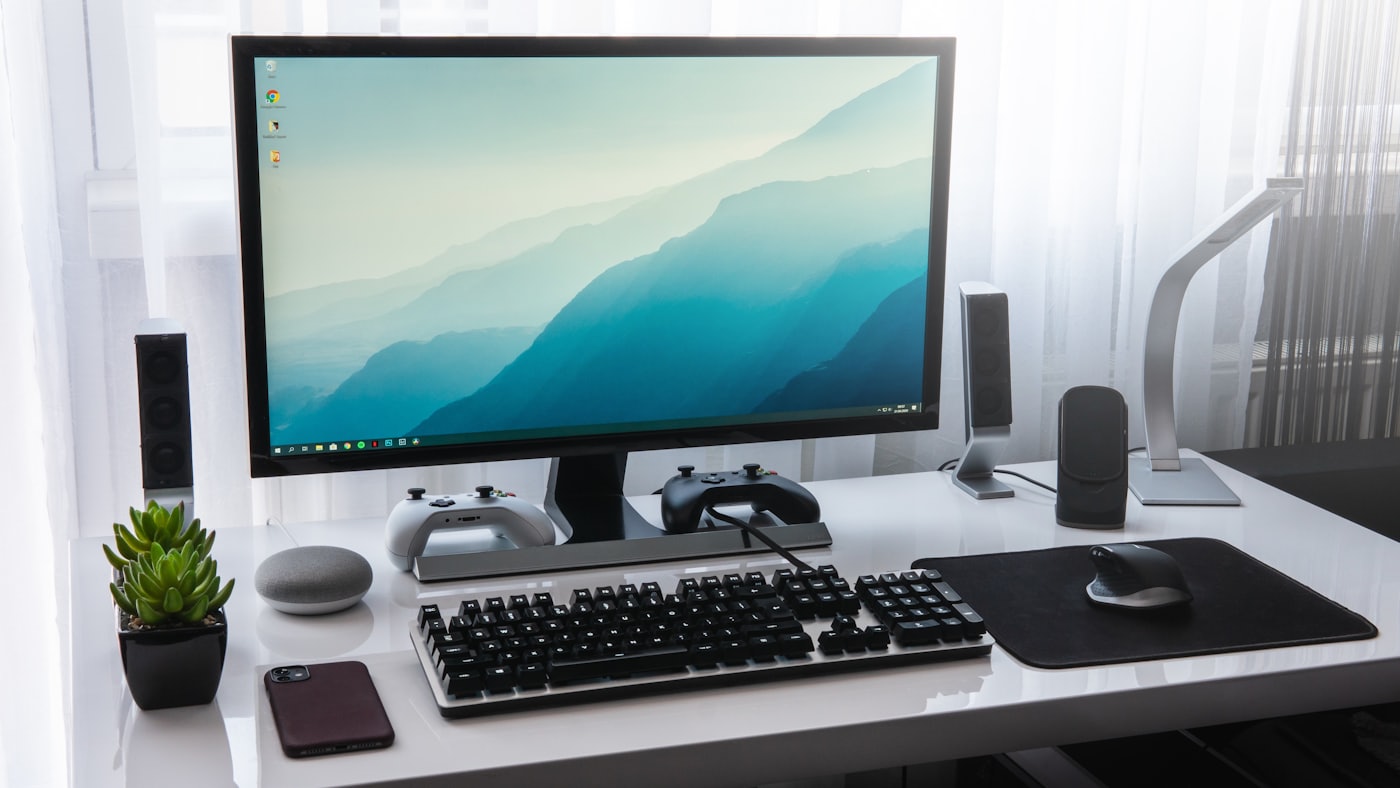
「モニターは2枚あると捗る」とはよく聞く。ただ、いま1枚で作業できている人が2枚目を足すかどうかは、別の問題だ。机のスペースも予算も有限で、2枚目は1枚目ほど劇的には効かない。
結論 2枚目が効くのは、資料を見ながら書く・コードと実行結果を並べる・データとグラフを行き来する、といった「2つのウィンドウを同時に見続ける作業」が毎週ある人だけだ。文章を書くだけなら1枚で足りるし、ノートPC+モニター1枚の人はすでに2画面ある。
目次 / INDEX
2枚目が効く作業と、効かない作業

2枚目の価値は「画面が広くなること」ではなく、ウィンドウを切り替えずに済むことにある。だから、切り替えが発生しない作業には効かない。まず自分の作業を仕分けてほしい。
効く作業:2つを「同時に見続ける」もの
- 資料を見ながらレポートを書く。参考文献のPDFや実験の手引きを片方に常時表示し、もう片方で書く。切り替えのたびに「どこまで読んだか」を探し直す時間が消える
- コードと実行結果。エディタを片方に、実行結果・エラー・課題PDFをもう片方に置くと、視線の移動だけで確認が終わる。プログラミングの課題がある学科では、これが2枚目の一番わかりやすい使い道だ
- データとグラフと考察。実験レポートで、スプレッドシートの生データとグラフを見比べながら文章を書く場面。3つを行き来する作業は2画面でようやく成立する
- オンライン授業・ゼミと資料。配信画面を片方に出したまま、もう片方でノートを取る
共通点は、片方のウィンドウを「参照用に置きっぱなしにする」ことだ。この置きっぱなしが毎週発生しているかが判断基準になる。
効かない作業:1つに集中するもの
- 文章を書くだけ。書く作業そのものは1ウィンドウで完結する。資料を「たまに」見る程度なら、画面分割か仮想デスクトップの切り替えで足りる
- 動画視聴・調べ物。1画面で完結する。2枚目はYouTube専用機になりがちで、それはむしろ集中を削る方向に働く
- スライド作成など、1つのアプリに没頭する作業。むしろ視界に余計なものがないほうが速いという人も多い
ここで正直に書いておくと、2枚目には「気が散る画面が1枚増える」という逆効果もある。SNSや動画を常時表示できてしまう環境は、課題の速度を上げるとは限らない。効く作業が思いつかないのに買うと、この逆効果だけを受け取ることになる。
そもそも外部モニター自体が要るかどうかで迷っている人は、先にこちらを読んでほしい。「大学生にモニターはいらない?」という記事で、買わなくていい条件から整理している。
2枚目より先に効くこと
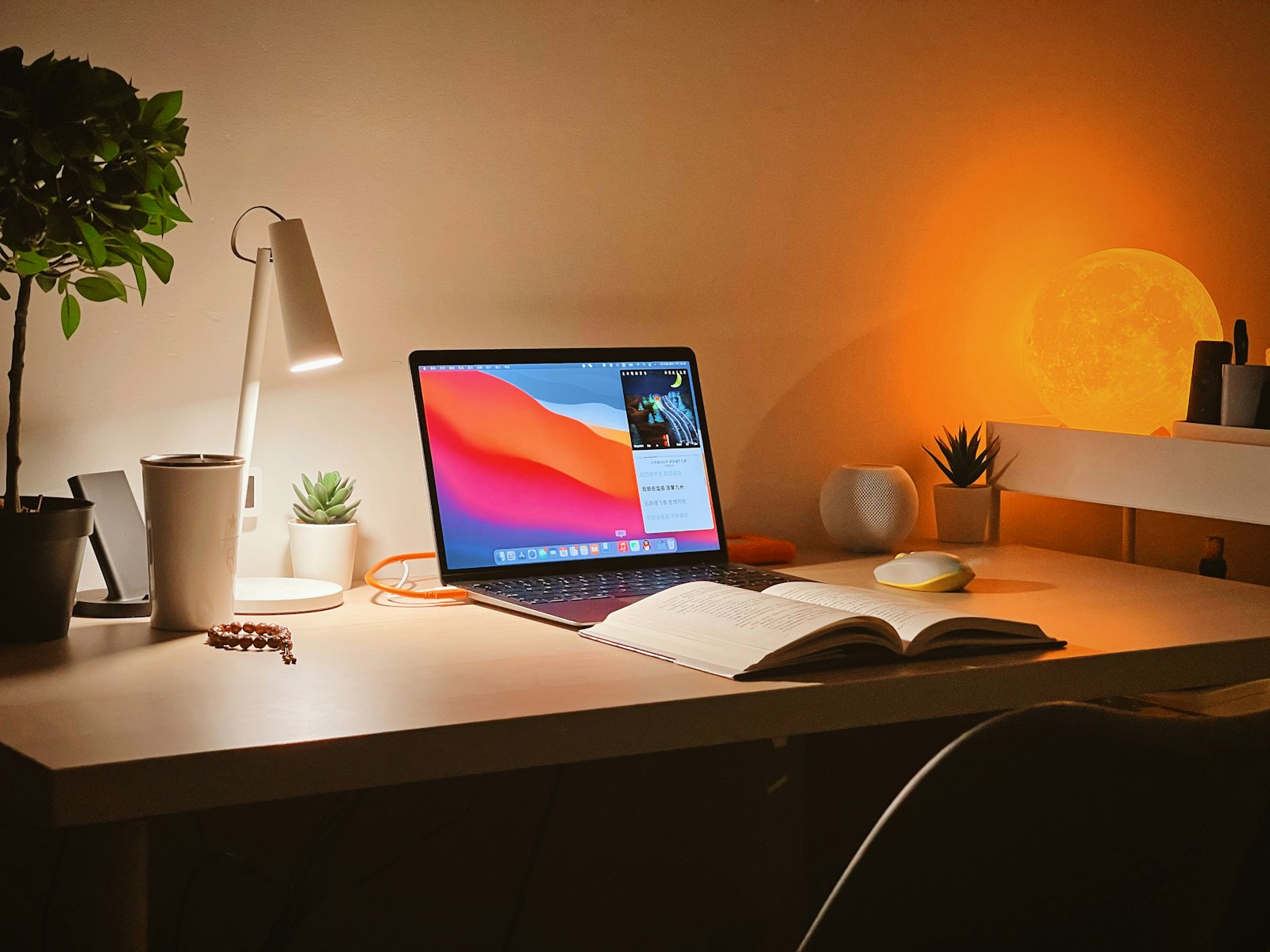
「画面が足りない」と感じたとき、2枚目は選択肢の1つでしかない。先に試すべき順番がある。
ノートPC+1枚の人は、すでに2画面ある
見落とされがちだが、ノートPCに外部モニターをつないでいる人はすでにデュアルディスプレイだ。ノートの画面を閉じて(クラムシェル)使っているなら別だが、開いているなら、まずノート画面を資料・チャット専用のサブにする配置を試してほしい。
これで足りるなら追加費用は0円だ。逆に「ノート画面は小さくて資料が読みづらい」と具体的な不満が言えるなら、それが2枚目を検討する根拠になる。
1枚を大きく・高解像度にする
作業領域を増やす手段として、2枚に分けるより1枚を広くするほうが先だ。たとえば24型フルHDを27型WQHD(2560×1440)に替えると、表示できる情報量は理屈の上で約1.8倍になり、1枚の中にウィンドウを2つ並べても実用的な広さが取れる。ベゼル(画面のふち)をまたいで視線を往復する必要もなく、机の占有も2枚並べるより小さい。
いまの1枚が24型フルHD以下なら、買い替えのほうが満足度が高いことは多い。サイズと解像度の選び方は、モニターの比較記事にまとめている。
ウィンドウ分割と仮想デスクトップを使い切る
MacのSplit View、Windowsのスナップ機能を使えば、1枚の中で2ウィンドウを固定して並べられる。仮想デスクトップ(デスクトップを複数作って切り替える機能)を組み合わせれば、「書く画面」「調べる画面」を分けることもできる。
ウィンドウを手動で重ねて並べ替えている人は、2枚目より先にここを覚えるべきだ。無料で、今日から試せる。
この順番で試してもまだ「参照用の画面が常設で欲しい」と感じるなら、それが2枚目の買いどきだ。
机の奥行きと配置の現実
2枚目を置けるかどうかは、性能以前の問題だ。買う前にメジャーで測ってほしい。
- 横幅:24型モニターの横幅はスタンド込みでおおよそ54cm前後。2枚並べると横に110cm近く必要になる。学生の部屋によくある幅100cm前後の机では、正面に2枚は収まらないことが多い
- 奥行き:2枚を「く」の字に角度をつけて置くと、その分だけ奥行きも食う。奥行き45cm前後の机だと、モニターが近すぎて疲れる配置になりやすい
- 現実的な配置:机が狭い場合は、メインの1枚を正面、2枚目を縦置き(ピボット)にして横に添えるか、ノートPCをサブとして使う構成のほうが収まりがいい。縦置きはPDFやコードの表示と相性がいい
置き場所を作る手段として有効なのがモニターアームだ。スタンドの設置面積が消えて机の奥まで使えるようになり、2枚目の位置も自由に調整できる。
ただし机の天板がクランプ(挟み込み金具)に対応しているかの確認が要る。選び方は別記事にまとめている。
関連記事 モニターアームのおすすめ|机を広く使う スタンドの設置面積を消して、2枚目の置き場所を作る。クランプの確認点も。 読む →接続の落とし穴:そのPC、2枚出せますか

2枚目で一番多い失敗が、買ってからノートPCが2枚出せないと気づくことだ。ここは机より先に確認してもいいくらいだ。
ノートPCには外部ディスプレイの上限がある
- Apple siliconのMacBookは、チップの世代によって外部ディスプレイの対応台数が違う。特にM1・M2のMacBook Airは標準では外部1枚までで、2枚目をつないでも映らない。以降の世代では条件つきで2枚に対応する機種もあるが、条件が細かいので、自分の機種名で公式仕様の「ビデオ出力」欄を確認するのが確実だ
- Windowsノートも上限はあるが、比較的ゆるいことが多い。それでも、メーカーの仕様表で「外部ディスプレイ 最大◯台」を確認してから買うべきだ
USB-C1本・ハブのHDMIにも罠がある
- USB-Cポートがあっても、映像出力(DisplayPort Alt Mode)に対応していないポートでは映らない。充電専用のポートと共通の形をしているので、仕様表での確認が要る
- USB-CハブにHDMIが2つ付いていても、macOSでは2枚を「別の画面」として使えず、同じ内容のミラーリングになることが多い。Windowsが対応するMST(1本の出力を複数画面に分配する仕組み)にmacOSが対応していないためだ
上限を超えたいときの回避策:DisplayLink
MacBookで上限を超えて画面を増やしたい場合、DisplayLinkという別方式のアダプタを使う手がある。映像をUSBのデータとして送る仕組みで、チップ側の上限に縛られずに画面を足せる。
ただし専用ドライバが必要で、用途によっては向き不向きもある。仕組みと注意点は、こちらの記事で詳しく書いている。
関連記事 MacのマルチディスプレイとDisplayLink 外部1枚制限のMacで画面を増やす仕組みと、導入前に知っておく制約。 読む →買うと決めた人へ:2枚目の選び方
ここまでの確認を通って「自分は効く側だ」と判断できた人向けに、2枚目ならではの選び方を書いておく。
- メインと高さ・サイズを揃えると使いやすい。高さがずれると視線の往復で疲れやすい。同じ機種で揃えるのが理想だが、少なくとも高さ調整ができるスタンドかアームを用意したい
- 用途がPDF・コードの参照なら、縦置き対応(ピボット)を条件に入れる。横幅の問題も同時に解決する
- 端子はメイン機とぶつからない構成に。ノートPCの映像出力ポートが1つしかないなら、2枚目の接続方法(もう1つのポート、またはDisplayLink)まで決めてから機種を選ぶ
価格はセールや在庫で変動するので、この記事では断定しない。具体的な製品の比較は、こちらの記事に分けてある。
関連記事 大学生向けPCモニターのおすすめと選び方 安いコスパ枠と上位枠に分けて14製品を比較。サイズ・解像度の目安も。 読む →今日の要点
- 2枚目が効くのは「2つのウィンドウを同時に見続ける作業」が毎週ある人。資料+執筆、コード+実行結果、データ+グラフが該当する
- 文章を書くだけなら1枚で足りる。2枚目は気が散る画面が増える逆効果もあり、効く作業がないなら買わないほうがいい
- ノートPC+モニター1枚の人はすでに2画面。ノート画面を資料用サブにする配置換えは0円で試せる
- 2枚に分ける前に、1枚を27型WQHD以上にする・ウィンドウ分割と仮想デスクトップを使い切る。先に効くのはこちらだ
- 24型2枚で横幅は110cm近く必要。狭い机は縦置きやモニターアームで置き場所を作る
- 買う前に、自分のノートPCが外部何枚まで出せるかを公式仕様で確認する。M1・M2のMacBook Airは標準で外部1枚までで、超えたいならDisplayLinkという選択肢がある
よくある質問
大学生にデュアルディスプレイ(モニター2枚)は必要ですか?
作業の中身によります。資料を常に表示したままレポートを書く、コードと実行結果を並べる、データとグラフを行き来するといった「2つのウィンドウを同時に見続ける作業」が毎週あるなら効果があります。逆に、文章を書くだけ・動画を見るだけの使い方では、2枚あっても速くなりません。またノートPC+モニター1枚の人は、すでに2画面で作業できています。その2画面を使い切れていないなら、3画面にしても変わらない可能性が高いです。
2枚目を買う前に試せることはありますか?
あります。まず、いまの1枚を大きく・高解像度にする選択肢です。27型WQHD以上なら1枚でウィンドウを2つ並べても実用的な広さがあり、机の占有も2枚より小さく済みます。次に、OS標準のウィンドウ分割(MacのSplit View、Windowsのスナップ)と仮想デスクトップ。ウィンドウを手動で重ねて使っているなら、これを覚えるだけで不満が減ることがあります。ノートPC併用の人は、ノート画面を資料専用のサブにする配置換えも無料で試せます。
ノートPCにモニターを2枚つなげますか?
機種によります。特にApple siliconのMacBookはチップ世代によって外部ディスプレイの上限が異なり、M1・M2のMacBook Airは標準では外部1枚までです。買ってから映らないと気づく典型的な落とし穴なので、購入前に自分の機種の公式仕様で「外部ディスプレイの対応台数」を必ず確認してください。上限を超えて増やしたい場合はDisplayLinkという別方式のアダプタを使う手がありますが、制約もあるため、仕組みを理解してから選ぶのがおすすめです。