MacBookで外部ディスプレイ2枚|DisplayLink

作業を広げたくて、2台目のモニターを買った。届いてすぐ、意気揚々と2枚ともMacに繋いだ。そうしたら、新しく買った方に、1枚目とまったく同じ画面が映っただけだった。
え、同じ画面。え、待って!同じ画面を2つ出すためだけに何万円も払ったってこと?
結論 M1・M2 の「無印」チップの MacBook は、外部ディスプレイが1枚までしか映らない。2枚目を繋いでも、1枚目と同じ画面がミラーされるだけ。ただし DisplayLink 対応のアダプタとアプリを使えば、ちゃんと2枚を別々に表示できる。M4以降の無印チップなら、アダプタなしで2枚に対応している。
目次 / INDEX
なぜ1枚しか映らないのか
僕のMacは M1 の 2020 MacBook Pro だった。調べて分かったのは、無印チップの Mac は外部ディスプレイの出力が1枚までしか対応していない、ということ。故障でもケーブルの問題でもなく、チップの仕様だった。
だから2枚目を繋いでも、拡張ではなくミラー(同じ画面のコピー)になる。これが、僕が最初に見た「同じ画面が2つ」の正体だった。
ちなみに例外もある。M3 の MacBook Air は発売時から、ふたを閉じた状態なら外部ディスプレイ2枚に対応している。14インチの M3 MacBook Pro(無印 M3)も、後の macOS アップデートで同じ条件の2枚に対応した。
さらにM4以降の無印チップは、ふたを開けたままでも外部ディスプレイ2枚に対応した。チップごとの対応はこうなる(2026年9月時点のAppleサポート)。
| MacBookのチップ(無印) | 外部ディスプレイ | 条件 |
|---|---|---|
| M1・M2 | 1枚 | 2枚目はミラーになる |
| M3 | 2枚 | ふたを閉じたときだけ。外付けのキーボードとマウス、電源が要る |
| M4・M5 | 2枚 | ふたを開けたままでいい |
⚠️ ハブやデイジーチェーン(ディスプレイ同士をつなぐ接続)を使っても、つなげる最大の枚数は増えないとAppleは明記している。M3でふたを開けると、2枚目は暗くなるか切断される。M3 MacBook Airで2枚にするには macOS Sonoma 14.3以降、M3 MacBook Proでは14.6以降が必要だ。
ただ、僕の M1 世代はそのままだと1枚まで。ここを知らずにモニターだけ先に買うと、僕みたいに絶望する。
正直かなり絶望したし、何万も無駄にしたかもと思って肝が冷えた。買う前に下調べしなかった自分を、そこでやっと後悔した。
一日探して DisplayLink にたどり着いた
ネットのどこにも「Macで2枚にする方法」がまともに書いていなくて、正直かなり心が折れた。それでも諦めなかった。一日粘って探して、ようやく DisplayLink という仕組みと、それに対応した Plugable のアダプタに行き着いた。
DisplayLink は、映像をデータに変換して USB 経由でアダプタに送り、アダプタ側で映像に戻す仕組みらしい。描画をチップ本体から外に逃がすので、Macの「1枚まで」の制限をすり抜けられる、という理屈だった。配線にすると、こういう形。
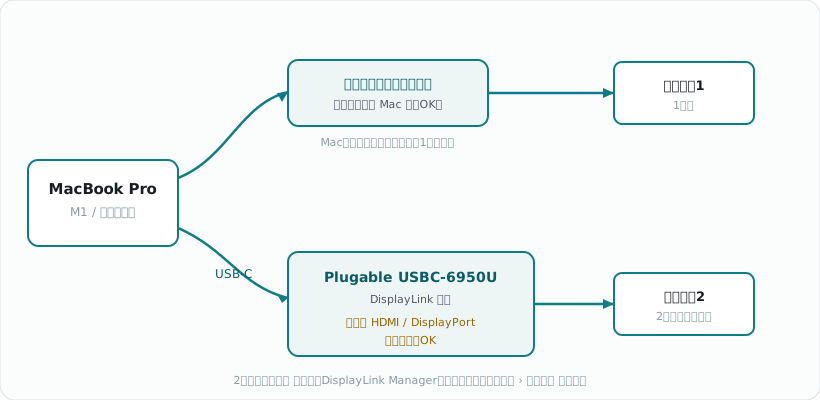
問題は、買おうとしていた Plugable のアダプタに「Mac対応」とどこにも書いていなかったこと。動く保証がないまま、半分神頼みで購入した。もう賭けだった。
繋いだら、あっさり2枚になった
繋ぎ方はこう。
- 1枚目のモニターは、もともと使っていたとおり Mac のドッキングステーションに繋ぐ(Macに直接でもいい)。これは Mac が本来対応している1枚ぶん。
- そして2枚目だけを Plugable のアダプタに繋ぐ。この2枚目を DisplayLink が足してくれる、という分担になる。
ちなみに僕が使っている USBC-6950U の出力は HDMI が2つ(どちらも4K/60Hzまで)。モニター側にHDMIの入力があるかを先に確かめておく。
配線したら、DisplayLink のアプリを入れた。
そうしたら、あっさり2枚に別々の画面が映った。やった、映った!あれだけ苦労したのに拍子抜けするくらい、普通に動いた。
しかも驚いたのが、Macの設定画面を見ると、2枚目がごく普通に「拡張ディスプレイ」として認識されていたこと。OSはデュアルディスプレイに対応していないはずなのに、まるで最初から対応しているみたいな顔で動いている。
いやいや、ここまで散々心配させておいてその態度は何。心配を返せ😡。
DisplayLinkの設定手順
DisplayLinkは、アダプタを挿すだけでは映らず、MacにDisplayLink Managerというアプリを入れて画面収録を許可する必要がある。流れはこうだ(2026年9月時点)。
- Synapticsの公式ページからDisplayLink Managerをダウンロードして入れる。最新の17.0は、macOS 14 Sonoma〜macOS 27に対応している
- アプリを開き、システム設定 → プライバシーとセキュリティ の「画面収録」でDisplayLink Managerを許可する(macOSのバージョンで項目名が少し違う)
- アダプタをMacにつなぎ、2枚目のモニターをアダプタにつなぐ
- DisplayLink Managerがログイン時に起動するようにしておく。アプリが動いていないと、再起動後に2枚目が映らない
画面収録を許可するのは、DisplayLinkが画面の中身をアダプタへ送る仕組みだからだ。メニューバーに録画中の表示が出るのも、この仕組みによるもので異常ではない。
使ってみて分かった注意点
しばらく使ってみて、気づいた癖がいくつかある。買う前に知っておくと、僕みたいに戸惑わずに済む。
僕は外に出るときはMacBookを持って行って、家に帰ったらデュアルディスプレイに繋ぐ、という使い方をしている。この繋ぎ直しのときに、DisplayLink のアプリが2枚目のディスプレイをたまに見つけてくれないことがある。ただこれは、HDMIケーブルを一回抜いて挿し直せば毎回直るので、慣れれば大した手間じゃない。
もう一つ、動画配信の制限がわりと厄介だった。DisplayLink で繋いだモニターでは Netflix が見られない。しかもそれだけじゃなくて、DisplayLink がオンのままだと、元から使っていた方のディスプレイでも Netflix が見られなくなる。
動画を見たいときは、その都度 DisplayLink をオフにしないといけない。作業用と割り切ればいいけど、ここは正直ちょっと面倒。
注意 DisplayLink 方式は、著作権保護のかかった動画(Netflixなど)の再生に弱い。繋いだモニターで見られないだけでなく、オンの間は本体側のディスプレイでも見られなくなる。動画は都度オフ、と覚えておくのがいい。
買うならどれか、価格の目安
最後にモデルの話。僕が実際に買って、今もずっと使っているのは「USBC-6950U」というモデルだ。
ただ、Plugable の公式ページを見ると、この型番は Windows と ChromeOS 向けの表記で、Mac は正式対応に入っていない。実際には DisplayLink のアプリを入れれば動いたけど、公式に「Mac対応」と書いてあるわけじゃないので、そこは神頼みだった。
もし確実に行きたいなら、「USBC-6950M」のように、はっきり Mac 対応をうたっているモデルを選ぶ。できることは同じ DisplayLink 方式なので、違いは「Mac対応と書いてあるかどうか」くらいだ。
今から買うならMac対応をうたうUSBC-6950M
で、これから買う人には、正直こっちの方がいいかもしれない。Plugableの公式ページによると、USBC-6950MはHDMI 2つでそれぞれ4K/60Hzに対応し、macOS 11以降とM1〜M5チップのMacをサポートしている。僕が神頼みで買ったときよりは安心して選べると思う。
価格は時期とセールで上下するので、買う前に販売ページで確かめてほしい。下のリンクがこのUSBC-6950Mだ。2枚目のモニター本体は、大学生向けモニター14選で比べている。
無印の Mac でも、DisplayLink 対応のアダプタとアプリを足せば、ちゃんと2枚を別々に使える。動画配信まわりだけ少し癖があるので、そこだけ許せるかどうかで選んでほしい。
出典(公式ページ・2026年9月27日時点)
- MacBook Airに接続できるディスプレイの台数(Apple サポート)(M4は外部2枚、ハブやデイジーチェーンでは最大数が増えない)
- MacBook Proに接続できるディスプレイの台数(Apple サポート)(M4・M5は2枚、M3はふたを閉じて2枚)
- M3 チップ搭載の MacBook Air および MacBook Pro でデュアルモニターを使用する(Apple サポート)(必要なmacOS、外付けキーボードと電源、ふたを開けたときの挙動)
- DisplayLink Manager for macOS(Synaptics)(最新版と対応macOS、画面収録の許可)
- Plugable USBC-6950M(HDMI 2つで4K/60Hz、対応するmacOSとチップ)
よくある質問
MacBookで外部ディスプレイが1枚しか映らないのはなぜ?
M1・M2の無印チップ(ProやMaxが付かないもの)のMacBookは、仕様で外部ディスプレイが1枚までに制限されている。故障ではない。M3の無印チップはふたを閉じれば2枚、M4以降の無印チップは2枚まで対応する。
無印チップのMacで外部ディスプレイを2枚使うには?
DisplayLink対応のUSBアダプタと専用アプリ(DisplayLink Manager)を使えば、無印チップのMacでも2枚を別々の画面として表示できる。
DisplayLinkで繋いだモニターでNetflixは見られる?
見られない。DisplayLink方式は著作権保護のかかった動画に弱く、オンの間は本体側のディスプレイでも再生できなくなる。動画のときは都度オフにする。