大学生のデスク環境づくり|机・椅子・モニターの選び方【2026年10月版】
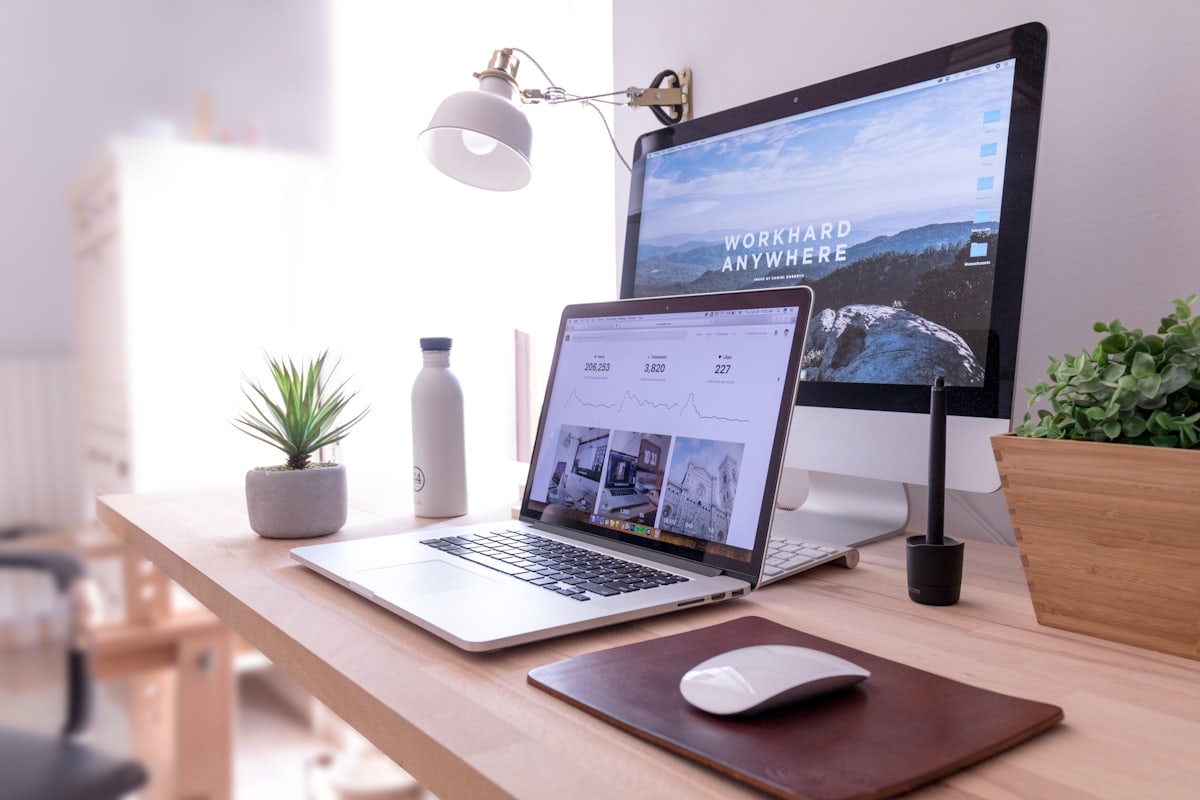
机まわりを整えようとすると、机・椅子・モニター・小物と候補が一気に増える。どれから買うかを決めないと、予算が細切れに消えていく。
結論 先に机と椅子を身長に合わせ、次に照明を足す。モニターは、資料を開きながら書く作業が毎週ある人から足せばいい。⚠️ モニターアームは天板の厚み、充電器は合計のW数を買う前に確かめる。
目次 / INDEX
買う順番は体に合わせるものから
デスク環境は、体に合わせるもの・目を守るもの・作業を広げるものの順に整えると無駄が出にくい。机と椅子は差尺でつながっているので、片方だけ決めても肩と首の楽さは決まらない。
| 順番 | 整えるもの | 決める基準 | 読む記事 |
|---|---|---|---|
| 1 | 机・椅子 | 身長と、机に置くもの | パソコンデスク・デスクチェア |
| 2 | 照明 | 紙とPCのどちらが長いか | デスクライト |
| 3 | 画面と目線 | 同時に見る資料の量 | モニターはいらない?・モニター |
| 4 | 入力機器 | 持ち歩くか、据え置きか | キーボード・マウスは必要? |
| 5 | 配線と電源 | ポートの数と必要なW数 | ハブとドックの違い・USB-C充電器 |
机は高さと奥行で選ぶ
高さは身長から逆算する
日本オフィス家具協会の人間工学の式では、座面の高さが身長×1/4、机と座面の高さの差(差尺)が身長×1/6になる。机の高さは、この2つを足した数字だ。
固定天板でよくある70cmが式どおりに合うのは、身長168cmの人になる。背が低めなら、椅子を机に合わせて上げ、浮いた足をフットレストで支えるのが現実的な対処だ。
奥行はモニターを置くかで決まる
ノートPCだけなら奥行45cmで足り、外付けモニターを奥に置くなら60cm以上が要る。天板の耐荷重も、比較した9台で20kgから80kgまで4倍の差があり、モニターを載せるなら数字を確かめる。
9台の比較は大学生におすすめのパソコンデスクにまとめた。紹介している昇降デスクは天板を載せると下限が72cmで、背が低い人には結局高い点も書いている。
椅子は座る時間で選ぶ
安い帯の椅子でも、腰を支える部品と床を傷つけにくいキャスターは付いてくる。価格が上がると、ロッキングのような休むための機能が増え、さらに上で体に合わせる調整が細かくなる。
選ぶ基準は、長時間座る日が週に何日あるかだ。賃貸のフローリングなら、キャスターの材質が床を傷つけにくいPU(ポリウレタン)やウレタン系かも見る。
5台の比較は大学生におすすめのデスクチェアへ。座面高の目安は身長×1/4で、机の高さとセットで考える。
照明は紙とPCのどちらが長いかで選ぶ
デスクライトは、明るさと目へのやさしさを分けて見る。明るさはJISのAA形・A形の区分と公称照度で、目へのやさしさはちらつき・演色性(Ra)・色温度で判断する。
奥行の浅い机なら、天板を挟むクランプ式にすると机の上を全部使える。ただし対応する天板の厚みは製品ごとに違い、ガラス天板や折りたたみ机は挟めないことがある。
手書きのノートや紙の教科書が中心ならデスクライト、外部モニターでのPC作業が中心で、画面の手前だけ照らしたいならモニターライトが向く。デスクライト8台の比較は大学生におすすめのデスクライトにある。
モニターは要る人だけ足す
外で作業することが多い人、課題が文章中心の人、机の奥行が足りない人には、モニターは要らない。レポートと資料を同時に開く人や、長時間の作業で首や肩がつらい人には効果がはっきり出る。
迷っているなら、ノートPCスタンドと外付けキーボード、iPadのサブディスプレイ化を先に試す。判断の条件は大学生にモニターはいらない?に書いた。
買うならサイズと接続を先に決める
24型のフルHDは省スペースで安く、27型のWQHD(2560×1440)は作業領域の費用対効果が高い。パネルの種類(IPS・VAなど)は、迷ったらIPSでいい。
MacBookにつなぐなら、USB-C 1本で映像と給電がまとまる機種かどうかが大きい。HDMIだけの機種では、ノートPCの電源アダプタが別に要る。
14製品の比較は大学生におすすめのモニターへ。デスクを白で揃えたいなら、白いモニターは探すと少なく、白いモニター6選の6機種にほぼ絞られる。
持ち歩ける2画面目が欲しいなら、モバイルモニターが候補になる。USB-C 1本でつながるかは、PC側のUSB-Cが映像出力(DisplayPort Alt Mode)に対応しているかで決まる。
2枚目は同時に見続ける作業がある人だけ
2枚目が効くのは、資料を見ながら書く、コードと実行結果を並べるといった作業が毎週ある人だ。ノートPCとモニター1枚なら、すでに2画面ある。
接続にも落とし穴がある。M1・M2のMacBook Airは標準では外部ディスプレイが1枚までで、2枚目をつないでも映らない。
判断は大学生にデュアルディスプレイは必要かで扱った。上限を超えて2枚にする方法はMacBookで外部ディスプレイ2枚にある。
目線はアームかスタンドで上げる
モニターアームの失敗の大半は、**天板の厚み・モニターの重さ・VESA対応(背面にあるアーム取り付け用ネジ穴の規格)**の3点を買う前に確かめれば防げる。中空の天板や下地のない薄い天板は、締め付けで割れたり落ちたりする恐れがある。
画面を頻繁に動かすならガススプリング式、位置を決めたら動かさないならポール式で足りる。7製品の比較は大学生におすすめのモニターアームへ。
ノートPCだけで目線を上げるなら、スタンドを使う。持ち運ぶなら折りたたみ、机に据えるなら昇降式が基本だ(大学生におすすめのノートPCスタンド)。
スタンドで画面を上げたら、打つのは外付けのキーボードに任せる。首や肩のつらさなら、画面を増やさなくても高さだけで解決できることがある。
キーボードとマウスは持ち歩くかで選ぶ
キーボードは配列と接続から
配列は、迷ったらJISでいい。ノートPCとタブレットを行き来するなら、複数台を切り替えられるBluetoothが便利だ。
サイズは、数字を打つ量が多ければテンキー付きにする。そうでなければ、TKL(テンキーを省いたサイズ)か75%(矢印キーを残した小型サイズ)が扱いやすい。13製品の比較は大学生におすすめのキーボードへ。
Macで使うなら、「Mac対応」の表記に3段階あることを知っておく。日本語入力を頻繁に切り替えるなら、かな/英数キーのある配列かキーキャップ同梱を選ぶ(大学生・Macにおすすめのキーボード)。
マウスは要る条件から
トラックパッドで困っていないなら、マウスは必須ではない。要るのは、表計算の細かい選択、CADや作図、手首の痛み、外部モニターへの接続のどれかに当てはまる人だ。
4つの条件は大学生にマウスは必要?で整理した。持ち歩くならBluetoothと静音を必須にし、重さは公称70g前後を目安に絞る(静音マウスのおすすめ)。
Macでは、ジェスチャーをよく使うならMagic Trackpad、手首の負担を減らしたいならトラックボールが合う。12製品の比較はMacにおすすめのマウスにある。
配線と電源をまとめる
ハブとドックは電源の仕組みで見分ける
通販で「ドッキングステーション」と名の付く製品の多くは、中身がハブだ。専用のACアダプタが付くかと、ノートPCへの充電を本体がまかなうかの2点で見分ける。
モニター1枚と周辺機器くらいなら、ハブで足りる。ドッキングステーションとの違いは電源の取り方で、見分け方は大学生におすすめのUSB-Cハブ7選に書いた。
ハブは、4K60Hzに対応しているかとパススルー充電のW数を見る。HDMIが2つある一般的なハブでも、Macでは2枚とも同じ画面になることが多い(USB-Cハブのおすすめ)。
充電器は合計のW数で選ぶ
充電器のW数は本体全体の合計で、ポートごとの数字ではない。何を充電するかで必要なW数が決まり、迷ったら65W前後でMacBook Airを含む多くのノートPCをまかなえる。
2台を同時に挿したときの配分は製品ごとに違う。13製品の比較はUSB-C充電器のおすすめにある。
ケーブルは3つの仕様を分けて見る
USB-Cケーブルは、充電のW数・データ速度・映像出力が別々の仕様だ。スマホやMacBook Airの充電が中心なら、60Wか100Wのケーブルで足りる人が大半になる。
60Wを超えて充電するなら、5A(アンペア)対応のケーブルが要る。手持ちが3A対応までだと、65Wの充電器でも60Wで頭打ちになる(USB-C充電器のおすすめ。ケーブルの選び方はUSB-Cケーブルのおすすめ)。
電源タップは上限と安全機能で選ぶ
電源タップには、合計1500Wか1400Wの上限がある。机まわりでは、ほこりシャッター・雷ガード・個別スイッチの有無を見る。
USB付きのタップでノートPCを充電するなら、USB-CのW数が足りるかを確かめる。9製品の比較は大学生におすすめの電源タップへ。
タップを床から浮かせたり箱で隠したりするなら、デスクのケーブル整理グッズにトレー・ボックス・バンドの使い分けをまとめた。
オンライン授業とスマホの充電
Macでオンライン授業に出るなら、Webカメラを買う前にiPhoneのContinuity Cameraで足りるかを見極める(Webカメラのおすすめ)。
iPhone・AirPods・Apple Watchを机の上でまとめて充電するなら、3in1のワイヤレス充電器がある。ACアダプタが別売りの製品もあるので、必要なW数と一緒にワイヤレス充電器のおすすめで確かめたい。
予算に合わせて段階で足す
一度に全部を揃える必要はない。今の不満に近い段から足していけば、使わない物を買わずに済む。
| 段階 | 足すもの | 向く人 |
|---|---|---|
| 1. 最小限 | 身長に合う机と椅子、デスクライト | 机で勉強する時間が長い人 |
| 2. 目線を上げる | ノートPCスタンド、外付けキーボード、必要ならマウス | モニターを置く余裕がない人 |
| 3. 画面を広げる | モニター1枚、ハブ(またはUSB-C給電のモニター) | 資料を見ながら書く時間が長い人 |
| 4. 2画面目 | 2枚目のモニター、モニターアーム | 2つの画面を同時に見続ける作業が毎週ある人 |
段階3からは、机の奥行が60cm以上あると置きやすい。予算を抑えたいときは、机・椅子・デスクライトの記事で「本当に安い良品」として挙げた製品から選ぶといい。
買う前に確かめたい5つ
- ⚠️ モニターアームを付けるなら、天板の厚みを測ってから買う
- ⚠️ M1・M2のMacBook Airは、標準では外部ディスプレイが1枚まで
- ⚠️ 充電器はポート数だけでなく、合計W数と配分を見る
- ⚠️ ケーブルが5A対応でないと、60Wで頭打ちになる
- ⚠️ クランプ式のライトやアームは、ガラス天板や折りたたみ机に付かないことがある
最初の一歩は、自分の身長から机の高さを出すところだ。机を選ぶなら大学生におすすめのパソコンデスク、画面で迷っているなら大学生にモニターはいらない?から読むといい。
よくある質問
机の高さはどう決めればいいですか?
日本オフィス家具協会の人間工学の式では、座面の高さが身長×1/4、机と座面の高さの差(差尺)が身長×1/6で、この2つを足したものが机の高さの目安です。固定天板でよくある70cmが式どおりに合うのは身長168cmの人で、それより背が低いなら椅子を机に合わせて上げ、浮いた足をフットレストで支えるのが現実的です。キーボードを打つ時間が長いなら、出た数字から2cmほど引くのが一般的な補正です。
大学生に外部モニターは必要ですか?
外で作業することが多い、課題が文章中心、机の奥行が足りない人には要りません。レポートを書きながら資料を横に開く、実験データとグラフを行き来する、プログラミングの課題がある、長時間の作業で首や肩がつらい人には効果がはっきり出ます。迷っているなら、ノートPCスタンドと外付けキーボード、iPadのサブディスプレイ化を先に試すのが損をしない順番です。
モニターアームを買う前に確認することは?
天板の厚み、モニターの重さ、モニター背面のVESA規格の3点です。クランプ式は対応する天板の厚みに範囲があり、中空の天板や下地のない薄い天板は締め付けで割れたり落下したりする恐れがあります。机を壁にぴったり付けていると、アームの関節が後ろに張り出して想定した可動域が取れないこともあります。