大学生・Macにおすすめのキーボード13選!かな/英数キーと1万円以下【2026年11月版】
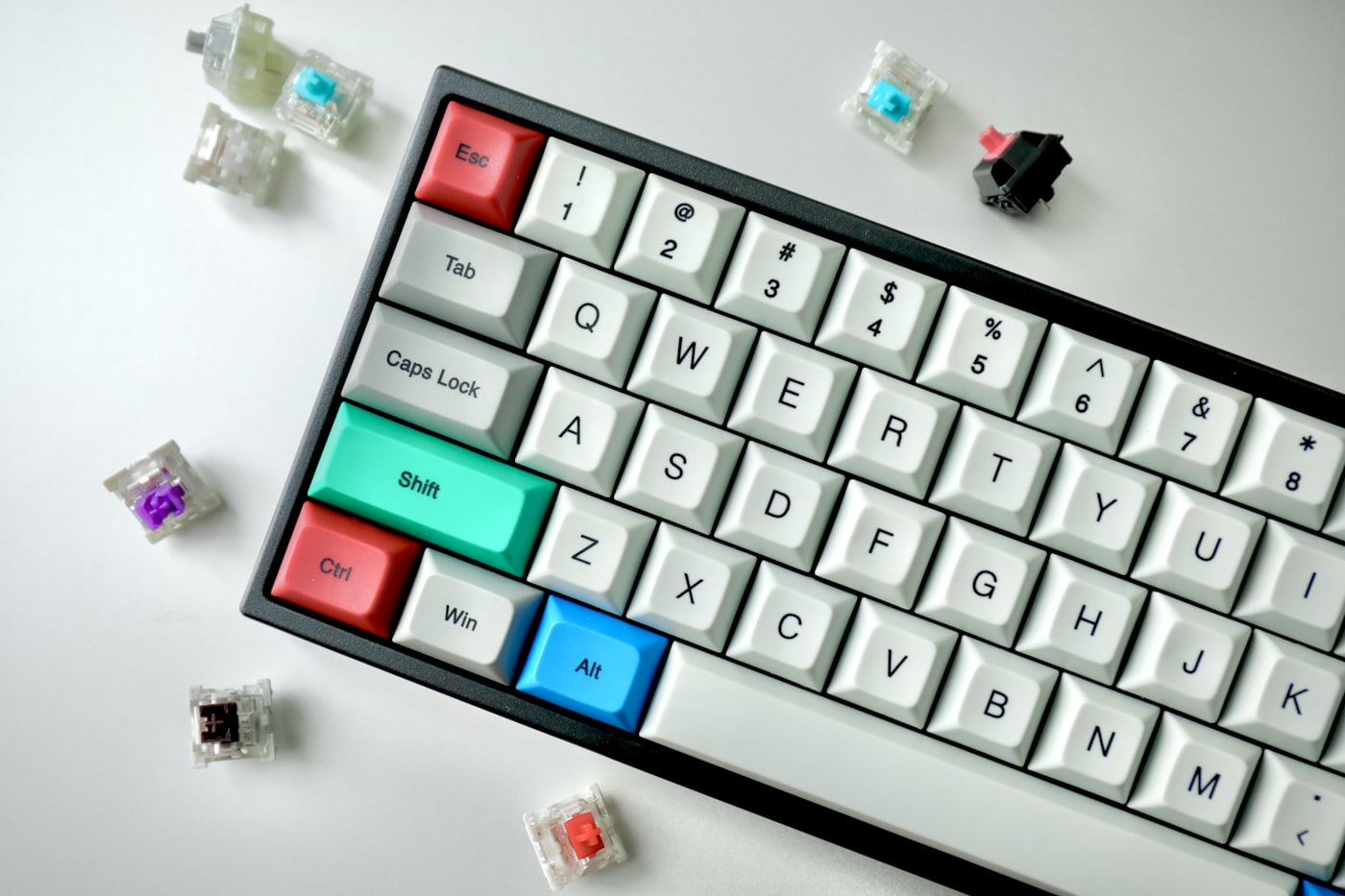
毎日いちばん長く触れるのに、意外と後回しになりがちなのがキーボード。でも打鍵感・配列・接続で使い心地は大きく変わるし、種類が多くて選びにくい。
価格は2026年9月時点の実売目安なので、購入時に確認してほしい。
結論 “道具として割り切る”なら無線3台切替の薄型(Logicool K380S)で十分。静かに長文を打つMacユーザーはMX Keys S、打鍵の気持ちよさに払うならKeychron(メカニカル)やHHKB/REALFORCE(静電容量)。MacはUS配列でもKarabiner-Elementsで日本語切替の弱点を消せる。
価格は2026年9月時点で確認した実売の目安です。セール・在庫で変動するので、購入前にリンク先で最新価格を確認してください。この記事にはアフィリエイト広告(PR)を含みます。掲載商品の選び方・星の意味・実際に所有している機材は評価基準で公開しています。
目次 / INDEX
13製品の総合ランキング
星は同じ表の中での相対評価だ。価格帯ごとの比較は、それぞれの枠の最後に置いた。
| 総合 | 製品 | 種類 | 値段 | 打鍵感 | 静音 | 携帯性 | コスパ | キーストローク | 重さ | Mac対応の段階 | かな/英数キー | ||
|---|---|---|---|---|---|---|---|---|---|---|---|---|---|
| 13.98 | HHKB Professional HYBRID Type-S | 静電容量静音 | Amazon価格を見る | 楽天市場¥36,850 | Yahoo!¥36,850 | 5.0 | 5.0 | 4.0 | 1.5 | 3.8mm | 550g(電池別) | − | − |
| 23.92 | Anker ウルトラスリム Bluetoothキーボード | 薄型パンタ | Amazon価格を見る | 楽天市場¥2,980 | Yahoo!¥2,257 | 3.0 | 4.0 | 5.0 | 4.5 | − | 約200g | C 接続だけ対応 | なし |
| 33.90 | エレコム TK-FDP099(薄型パンタ) | 薄型パンタ | Amazon価格を見る | 楽天市場¥3,812 | Yahoo!¥3,956 | 3.0 | 4.0 | 4.0 | 5.0 | 2.0mm | − | − | − |
| 43.72 | Logicool MX Keys S for Mac | 薄型パンタ | Amazon価格を見る | 楽天市場¥19,800 | Yahoo!¥20,600 | 4.0 | 5.0 | 3.0 | 2.5 | 1.8mm | 810g | A 完全Mac配列 | なし(英語配列) |
| 53.65 | Logicool K295(サイレント) | 静音メンブレン | Amazon価格を見る | 楽天市場¥3,201 | Yahoo!¥4,990 | 3.0 | 5.0 | 1.5 | 4.5 | − | 498g | − | − |
| 63.60 | エレコム TK-FDM116SKTBK(静音フル) | 静音メンブレン | Amazon価格を見る | 楽天市場¥3,762 | Yahoo!¥3,890 | 3.0 | 5.0 | 2.0 | 4.0 | − | 440g | − | − |
| 73.50 | iClever IC-BK22 | 薄型・浅打鍵 | Amazon価格を見る | 楽天市場¥4,790 | Yahoo!¥4,790 | 3.0 | 4.0 | 3.0 | 4.0 | 1.8mm | 373g | C 接続だけ対応 | なし |
| 83.45 | Keychron K2 Max | 無線メカニカル | Amazon価格を見る | 楽天市場¥22,550 | Yahoo!¥22,550 | 5.0 | 3.0 | 3.0 | 2.0 | − | 約940g | B 兼用・Mac刻印あり | − |
| 93.42 | Logicool Pebble Keys 2 K380S | 薄型パンタ | Amazon価格を見る | 楽天市場¥4,800 | Yahoo!¥5,000 | 3.0 | 3.0 | 5.0 | 3.5 | 1.5mm | 415g(電池込み) | B 兼用・Mac刻印あり | − |
| 103.30 | REALFORCE R4 | 静電容量 | Amazon価格を見る | 楽天市場¥38,940 | — | 5.0 | 4.0 | 2.0 | 1.0 | 4.0mm | − | − | − |
| 113.27 | Logicool Signature K855 | メカニカル赤軸 | Amazon価格を見る | — | Yahoo!¥13,980 | 4.0 | 3.0 | 2.5 | 3.0 | − | 692.4g(電池込み) | − | − |
| 123.25 | NuPhy Air75 V2 | ロープロメカ | Amazon価格を見る | 楽天市場¥23,800 | — | 4.0 | 3.0 | 4.0 | 2.0 | − | 598g | A 完全Mac配列 | なし(英語配列) |
| 132.88 | Apple Magic Keyboard(Touch ID・テンキー付き) | 薄型・浅打鍵 | Amazon価格を見る | 楽天市場¥26,409 | Yahoo!¥31,800 | 3.0 | 4.0 | 3.0 | 1.5 | − | − | A 完全Mac配列 | あり |
表の「−」は、メーカーや商品ページで確認できなかった項目。
選び方:接続・打鍵感・配列で決める
キーボードは「毎日どれだけ打つか」「何と繋ぐか」で最適解が変わる。
料金で選ぶ(予算帯)

無線パンタグラフの実用機は3,000〜7,000円で十分揃う。8,000円を超えると「メカニカルの打鍵感」「静電容量の耐久性」「Mac最適化」といった“こだわり”への投資になる。まず自分が道具として割り切る派か、毎日触るから気持ちよさに払う派かで上下を決めると早い。
接続方式で選ぶ(有線・2.4GHz・Bluetooth)
遅延も電池切れも気にしたくないなら有線が確実だ。無線でも安定を取るなら、USBレシーバーを挿す2.4GHz方式がある。ただしUSB-A端子を1つ塞ぐ。
ケーブルもレシーバーも要らないのがBluetoothで、iPadやスマホとも兼用しやすい。ノートとタブレットを行き来するなら、複数台を登録して切り替えられるマルチペアリング対応のBluetoothが便利だ。
打鍵感で選ぶ(パンタ・メカニカル・静電容量)
キーの構造は大きく3種類。
| パンタグラフ | メカニカル | 静電容量無接点 | |
|---|---|---|---|
| キーの深さ | 浅い(約2mm) | 深い(約4mm) | 深い(約4mm) |
| 打鍵感 | 軽い・静か | 明確・軸で変わる | なめらか・戻りが速い |
| 厚さ/重さ | 薄い・軽い | 厚い・重い | 厚い・重い |
| 寿命の目安 | 500万〜1,000万回 | 5,000万〜1億回 | 1億回以上 |
| 価格帯 | 2,000〜6,000円 | 6,000〜25,000円 | 25,000〜40,000円 |
| 持ち運び | ◎ | △ | × |
| こんな人に | 持ち歩く・省スペース | 打鍵感にこだわる | 毎日大量に打つ |
パンタグラフ
- ノートPCと同じ、キーを浅く押す方式
- 薄くて軽いので、カバンに入れて持ち歩きやすい
- 打鍵音が小さく、図書館や共用スペースで使いやすい
- 数千円から選べて、最初の1台の失敗が少ない
- 深く打ち込む感触は無い。長時間打つと物足りなく感じることがある
メカニカル
- 1キーごとに独立したスイッチが入っていて、押した手応えがはっきり出る
- スイッチ(軸)を替えると感触が変わる。赤軸は軽く、青軸はカチッと鳴り、茶軸はその中間
- キーキャップを好きなものに交換でき、見た目も含めて育てられる
- そのぶん厚く重いので、持ち歩きより据え置き向き
- 青軸は打鍵音が大きい。共用スペースで使うなら赤軸か静音軸を選ぶ
静電容量無接点(HHKB・REALFORCE)
- 接点が触れ合わない構造なので、擦り減らず寿命が長い
- スッと沈んでスッと戻る、独特のなめらかさがある
- 荷重(押す重さ)を選べる機種があり、指の力に合わせられる
- 2万5,000円以上と高く、最初の1台には向かない
- レポートやコードを毎日大量に打つ人ほど、投資が効いてくる
配列で選ぶ(JIS・US)
迷ったらJISでいい。かな表記があり、半角/全角キーで日本語切替が直感的だ。
記号の並びが合理的で見た目もすっきりしているのがUSで、コードを書く人やミニマル志向の人に人気がある。ただしMacのUS配列は日本語切替に一工夫が要る。Karabiner-Elements(キーの割り当てを変えるアプリ)で、左右の⌘を英数/かなに割り当てれば解決する。
Macで使うなら「Mac対応」の3段階を見る
「Mac対応」と書いてあっても、かな/英数キーが付いているとは限らない。表記には3段階あり、表の「Mac対応の段階」の列はこの区分だ。
| 段階 | どんなものか | この記事の製品 |
|---|---|---|
| A. 完全Mac配列 | 刻印が最初からMac用で、commandとoptionが本来の位置に並ぶ | MX Keys S for Mac・Magic Keyboard・NuPhy Air75 V2 |
| B. 兼用(Mac刻印あり) | WindowsとMacの兼用で、Mac用のキーキャップが同梱されるか、最初からMacのキーも刻印されている | Keychron K2 Max・Pebble Keys 2 K380S |
| C. 接続だけ対応 | Bluetoothでつなげば動くが、刻印はWindows配列のまま | Anker ウルトラスリム・iClever IC-BK22 |
- A. 完全Mac配列:買ってつなぐだけで済み、設定を何もいじらなくていい。JIS配列のMagic Keyboardなら、かな/英数キーで日本語と英語の切り替えが親指一発で終わる。MX Keys S for MacとNuPhy Air75 V2は英語(US)配列なので、かな/英数キーは無い
- B. 兼用:Keychron K2 Maxは、Keychron公式(英語版)の製品ページでWindows用とmacOS用の追加キーキャップが付属するとしている。付け替えれば刻印と役割は一致するが、自分で引き抜いて差し替える作業が要る。K380Sは日本語レイアウトにcommandキーとoptionキーが載っているとロジクール公式ストアが書いていて、かな/英数キーの有無は商品ページに記載がない
- C. 接続だけ対応:動作自体に問題はない。iClever IC-BK22は接続したOSを自動判別して、修飾キーの挙動を合わせてくれる。タッチタイピングで刻印をほぼ見ない人なら実害は小さい
残る6製品(K295・K855・エレコムの2台・HHKB・REALFORCE)は、表の段階を「−」にした。Macで使うなら、商品画像でキーの印字まで見てから選びたい。
Windows配列をMacで使うと何がずれるか
Windows配列の左下はCtrl・Win・Altの順、Macはcontrol・option・commandの順で並ぶ。Winキーがcommand、Altがoptionに対応するのだが、物理的な位置が入れ替わっているため、コピーのつもりで押した親指の位置にoptionが来る。
これはmacOS側で直せる。システム設定→キーボード→修飾キーと進むと、optionとcommandの割り当てを交換できる。追加アプリは要らない。
もう1つは、かな/英数キーが無いこと。日本語の切り替えはcontrol+spaceのようなトグル(押すたびに交互に切り替わる方式)で代用することになり、今どちらのモードかを意識し続ける必要がある。
切り替え頻度が高い人ほど、この小さなストレスが積もっていく。Karabiner-Elementsで補う手もあるが、設定の手間と天秤にかけると、最初からMac配列を買うほうが早い場合も多い。
サイズで選ぶ(フル・TKL・コンパクト)
実験データや会計で数字を打つ量が多いなら、テンキーのあるフルサイズが要る。そのテンキーを削ったのがTKL(テンキーレス)で、マウスを体の近くに置けるので肩が楽になる。TKLやノートPCのまま数字だけ速く打ちたいなら、Macで使えるテンキーを後から足す手もある。
さらに矢印や記号をFn同時押しに寄せて最小構成にしたのが60〜75%で、持ち運びと省スペースを最優先する人向けだ。常用なら75%かTKLが扱いやすい落としどころになる。
長く打って手首が疲れるなら、キーボードの幅に合わせて選ぶリストレストのおすすめ9選も合わせて見たい。
安い・コスパ枠(約2,000〜5,000円)
1. Logicool Pebble Keys 2 K380S

👍 良い点
- Mac/iPad/iPhone/Windowsを1台で切替
- 軽量薄型でカバンに入れて持ち運べる
- 単4電池2本で約36か月と長寿命
- 静かな薄型パンタで打鍵音が控えめ
- Easy-Switchで3台を瞬時に切替
👎 気になる点
- キーが丸型で最初は違和感
- テンキーなし・傾斜も浅め
- バックライト非搭載で暗所は見づらい
- 充電式でなくいずれ電池交換が必要
- パンタで打鍵感のこだわりには不向き

定番K380の後継。Bluetoothで3台マルチペア、静かな薄型パンタで万人向けの入門機。
こんな人に:Mac/iPad/スマホを1台で行き来したい
筆者も愛用しています。評価基準のページに、ほかに使っているものも載せています。
2. Logicool K295(サイレント)

👍 良い点
- 打鍵音を約90%抑えた静音メンブレン
- フルサイズ+テンキーで数字入力が速い
- USBレシーバーで接続が安定&安い
- 防滴仕様で飲み物こぼしにも安心
- 電池式で電池持ちが長い
👎 気になる点
- 2.4GHz専用でBluetooth非対応
- サイズが大きく持ち運び不向き
- レシーバーでUSB-A端子を1つ占有
- バックライト非搭載
- メンブレンで打鍵感は価格相応
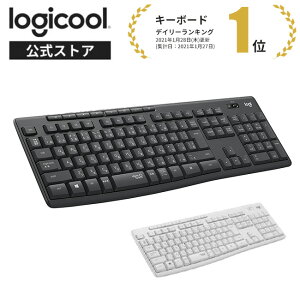
打鍵音を約90%低減した静音フルサイズ。図書館・共用でも気兼ねなし。
こんな人に:静かにフルサイズで数字入力したい
3. エレコム TK-FDM116SKTBK(静音フル)

👍 良い点
- 打鍵音9割減の静音メンブレン
- 抗菌仕様で共用スペース向き
- 109キーJISフルサイズで安い
- 動作確認用の単4電池2本が付属
- スタンドで角度を付けられる
👎 気になる点
- 2.4GHz無線のみ・BT非対応
- デザインは無骨で厚め
- レシーバーでUSB-A端子を1つ占有
- バックライト非搭載
- サイズが大きく持ち運び不向き

シリコンラバーで打鍵音9割減の抗菌フルサイズ。実用第一の国内定番。
こんな人に:静音+抗菌で共用スペースでも使いたい
4. エレコム TK-FDP099(薄型パンタ)

👍 良い点
- 実売3千円切りの安さ
- 薄型軽量で省スペース
- ノートに近い浅い打鍵で移行が楽
- コンパクトでマウスを近くに置ける
- 電池式で充電不要
👎 気になる点
- 2.4GHz無線のみ・BT非対応
- 価格なりの質感でキーの剛性は控えめ
- レシーバーでUSB-A端子を1つ占有
- バックライト非搭載
- 小型レシーバーは紛失に注意

薄型パンタのコンパクト無線。とにかく安く場所を取らない一枚。
こんな人に:最安・省スペースで済ませたい
5. iClever IC-BK22

👍 良い点
- 3台マルチペアで安い
- 充電式(約90時間)で電池交換不要
- JISフルサイズ+テンキー付き
- 最薄3mmの超薄型で省スペース
- iOS/Android/Mac/Win自動判別で対応
👎 気になる点
- ブランド知名度・保証は大手に劣る
- 打鍵感は価格相応
- 有線接続には非対応・BTのみ
- バックライト非搭載
- ストローク1.8mmと浅め

フルサイズJISなのにBluetoothマルチペア&Type-C充電式。コスパの隠れ球。
こんな人に:安く充電式マルチペアが欲しい
6. Anker ウルトラスリム Bluetoothキーボード

👍 良い点
- 安くて軽い(約200g)
- iOS/Android/Mac/Win対応
- 単4電池2本で3か月以上もつ
- 従来比約2/3の超コンパクト設計
- 薄型パンタでカバンに常備しやすい
👎 気になる点
- US基準の配列でJIS感覚と差
- ストローク浅め・機能は最小限
- Bluetoothのみ・有線/2.4GHz非対応
- テンキーなしで数字入力は不利
- バックライト非搭載

超薄型・軽量でカバンに常備できる割り切りモバイル機。
こんな人に:とにかく軽く安く持ち歩きたい
この枠だけで比べると次の順になる。
| 総合 | 製品 | 種類 | 値段 | 打鍵感 | 静音 | 携帯性 | コスパ | キーストローク | 重さ | Mac対応の段階 | かな/英数キー | ||
|---|---|---|---|---|---|---|---|---|---|---|---|---|---|
| 13.92 | Anker ウルトラスリム Bluetoothキーボード | 薄型パンタ | Amazon価格を見る | 楽天市場¥2,980 | Yahoo!¥2,257 | 3.0 | 4.0 | 5.0 | 4.5 | − | 約200g | C 接続だけ対応 | なし |
| 23.90 | エレコム TK-FDP099(薄型パンタ) | 薄型パンタ | Amazon価格を見る | 楽天市場¥3,812 | Yahoo!¥3,956 | 3.0 | 4.0 | 4.0 | 5.0 | 2.0mm | − | − | − |
| 33.65 | Logicool K295(サイレント) | 静音メンブレン | Amazon価格を見る | 楽天市場¥3,201 | Yahoo!¥4,990 | 3.0 | 5.0 | 1.5 | 4.5 | − | 498g | − | − |
| 43.60 | エレコム TK-FDM116SKTBK(静音フル) | 静音メンブレン | Amazon価格を見る | 楽天市場¥3,762 | Yahoo!¥3,890 | 3.0 | 5.0 | 2.0 | 4.0 | − | 440g | − | − |
| 53.50 | iClever IC-BK22 | 薄型・浅打鍵 | Amazon価格を見る | 楽天市場¥4,790 | Yahoo!¥4,790 | 3.0 | 4.0 | 3.0 | 4.0 | 1.8mm | 373g | C 接続だけ対応 | なし |
| 63.42 | Logicool Pebble Keys 2 K380S | 薄型パンタ | Amazon価格を見る | 楽天市場¥4,800 | Yahoo!¥5,000 | 3.0 | 3.0 | 5.0 | 3.5 | 1.5mm | 415g(電池込み) | B 兼用・Mac刻印あり | − |
こだわり枠(メカニカル・静電容量)
1. Logicool Signature K855

👍 良い点
- TTC赤軸リニアでなめらかな打鍵
- Bluetooth/Logi Boltで3台切替
- メーカー2年保証で安心
- TKLでマウスを体に寄せられる
- 単4電池2本で約36か月と長寿命
👎 気になる点
- ホットスワップ・キーカスタムは不可
- 赤軸固定で軸の選択肢なし
- バックライト非搭載
- テンキーなしで数字入力は不利
- メカニカルで厚く携帯には不向き

大手の安心感でメカニカルTKLに入門。赤軸リニア+ワイヤレス。
こんな人に:安心ブランドでメカニカル無線が欲しい
2. Keychron K2 Max

👍 良い点
- ホットスワップ+QMKで軸もキー配置も自由
- 2.4GHz/Bluetooth/有線の3モードに対応
- 75%で矢印を残しつつコンパクト
- 静音スイッチ(赤・茶・バナナ)を選べる
- ウッド+アルミフレームと多層フォームで打鍵音が締まる
👎 気になる点
- 背が高く長時間はパームレスト推奨
- 2万円台前半とキーボードとしては高価
- メカニカルで重く持ち運び不向き
- テンキーなしで数字入力は不利
- Bluetooth接続時は入力を読み取る頻度(ポーリング)が90Hzに落ちる

Macユーザーに人気の75%ワイヤレスメカニカル定番。カスタムの起点に。
こんな人に:カスタムメカニカルの起点にしたい
3. Logicool MX Keys S for Mac

👍 良い点
- 手に吸い付く球状キーで疲れにくい
- スマートバックライト+USB-C充電
- Logi Flowで複数PCをシームレス操作
- Bluetooth/Logi Boltで3台切替
- Mac用の英語(US)配列でcommand/optionが正しい位置
👎 気になる点
- メカニカルの打鍵感は無い
- デザインは実用寄りで地味
- テンキー付きで横幅があり携帯に不向き
- 価格は約2万円と高め
- 充電式で内蔵バッテリーは交換不可

打鍵は静かなパンタのまま最上位。Mac配列&Flow連携で作業効率を上げる万能機。
こんな人に:静音のまま最上位の作業効率を得たい
4. NuPhy Air75 V2

👍 良い点
- ロープロで薄く持ち運べる
- 有線/BT/2.4GHz対応+VIAでカスタム自在
- デザイン性が高くMac配列に合う
- ホットスワップでロープロ軸を交換可能
- RGBバックライトで見栄えする
👎 気になる点
- ロープロ軸は交換パーツが限られる
- 価格が2万円超
- テンキーなしで数字入力は不利
- メカニカルで静音重視には不向き
- JIS配列の選択肢が限られる

薄型ロープロなのにメカニカル。MacBookの隣に置いて映える人気機。リンク先は楽天・Yahoo!とも茶軸2.0。
こんな人に:薄型メカニカルでデザインも重視
5. Apple Magic Keyboard(Touch ID・テンキー付き)

👍 良い点
- Touch IDでパスワード入力が激減
- 完全な純正Mac配列で設定不要
- USB-C充電・極薄で一体感
- テンキー付きで数字入力も速い
- 1回の充電で数週間もつ省電力
👎 気になる点
- 純正ゆえ割高で打鍵は浅い
- Touch IDはApple Silicon Mac専用
- バックライト非搭載
- 横幅がありモバイルには不向き
- メカニカルの打鍵感は無い

Mac純正。指紋認証Touch IDでロック解除・購入承認まで完結する最短の“Mac最適”解。
こんな人に:Mac純正で設定いらず・Touch IDを使いたい
6. HHKB Professional HYBRID Type-S

👍 良い点
- 摩耗しない静電容量無接点で超高耐久
- Type-Sの静音&なめらかな打鍵
- 60%+Bluetooth4台でデスクも省スペース
- 有線USB-C/無線の両対応で柔軟
- キーマップ変更ツールで配列を調整可能
👎 気になる点
- Ctrl・Fnの位置が独特で、Fn同時押しの操作に慣れが要る
- 約3万7千円と高価
- テンキー・ファンクション行がなく数字入力は不利
- バックライト非搭載
- 単3電池2本式で電池交換が必要

プログラマー・文筆家の“上がり”キーボード。静電容量+静音の60%。
こんな人に:打鍵の質を極めたい・省スペース
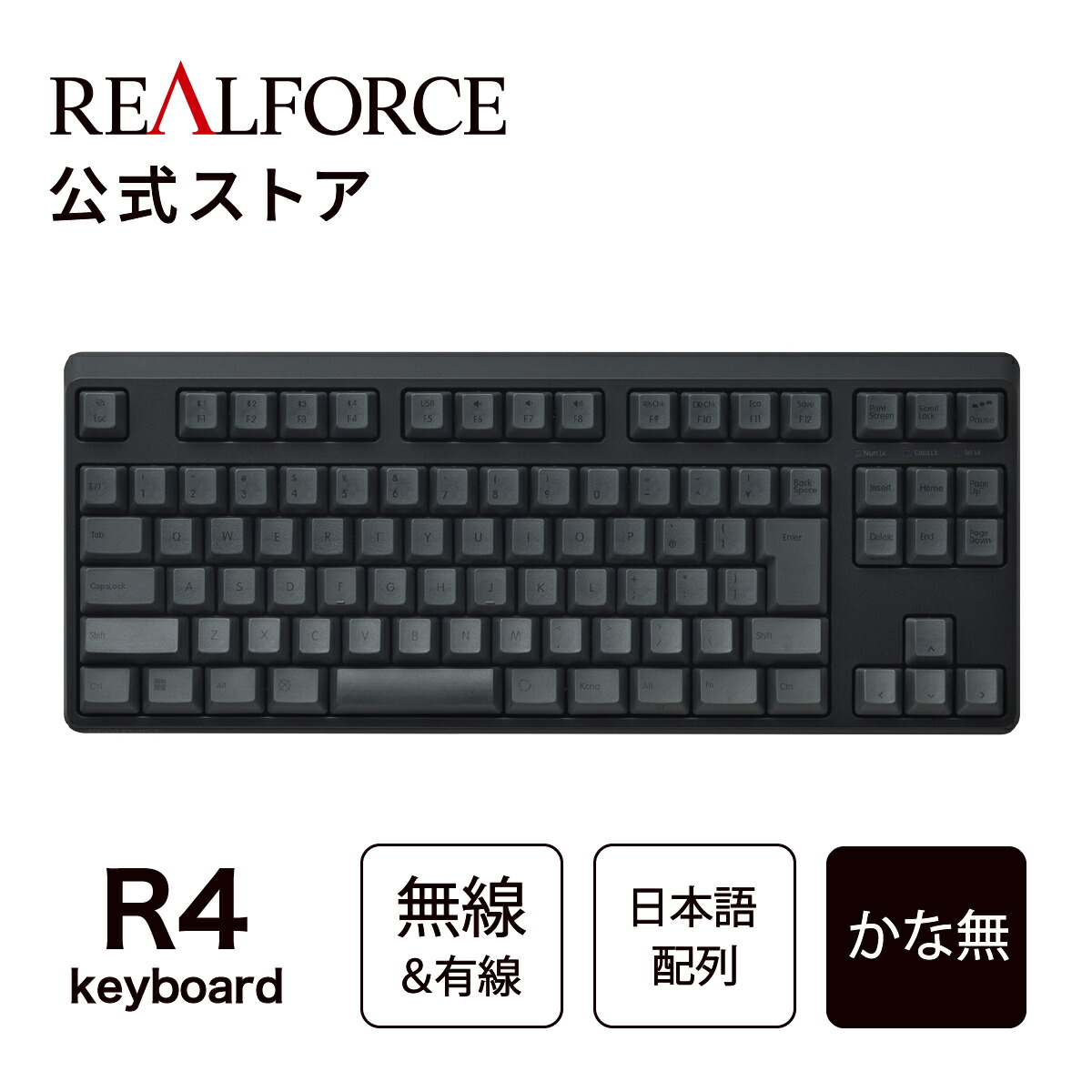
7. REALFORCE R4
👍 良い点
- 静電容量無接点で疲れにくく高耐久
- APC/荷重選択で自分好みに追い込める
- 素直なJIS/US標準配列で移行が楽
- 有線とBluetoothを標準で両対応
- 静音モデルなら打鍵音を抑えられる
👎 気になる点
- 大きく重くデザインは実務的
- 価格が約3.9万円と高価
- バックライト非搭載
- フルサイズで設置・携帯には不向き
- 設定項目が多くやや複雑
国産静電容量の王道、R3の後継。APCでキーの反応位置を調整でき、有線とBluetoothを標準で両対応。
こんな人に:標準配列のまま最高の打鍵が欲しい
この枠だけで比べると次の順になる。
| 総合 | 製品 | 種類 | 値段 | 打鍵感 | 静音 | 携帯性 | コスパ | キーストローク | 重さ | Mac対応の段階 | かな/英数キー | ||
|---|---|---|---|---|---|---|---|---|---|---|---|---|---|
| 13.98 | HHKB Professional HYBRID Type-S | 静電容量静音 | Amazon価格を見る | 楽天市場¥36,850 | Yahoo!¥36,850 | 5.0 | 5.0 | 4.0 | 1.5 | 3.8mm | 550g(電池別) | − | − |
| 23.72 | Logicool MX Keys S for Mac | 薄型パンタ | Amazon価格を見る | 楽天市場¥19,800 | Yahoo!¥20,600 | 4.0 | 5.0 | 3.0 | 2.5 | 1.8mm | 810g | A 完全Mac配列 | なし(英語配列) |
| 33.45 | Keychron K2 Max | 無線メカニカル | Amazon価格を見る | 楽天市場¥22,550 | Yahoo!¥22,550 | 5.0 | 3.0 | 3.0 | 2.0 | − | 約940g | B 兼用・Mac刻印あり | − |
| 43.30 | REALFORCE R4 | 静電容量 | Amazon価格を見る | 楽天市場¥38,940 | — | 5.0 | 4.0 | 2.0 | 1.0 | 4.0mm | − | − | − |
| 53.27 | Logicool Signature K855 | メカニカル赤軸 | Amazon価格を見る | — | Yahoo!¥13,980 | 4.0 | 3.0 | 2.5 | 3.0 | − | 692.4g(電池込み) | − | − |
| 63.25 | NuPhy Air75 V2 | ロープロメカ | Amazon価格を見る | 楽天市場¥23,800 | — | 4.0 | 3.0 | 4.0 | 2.0 | − | 598g | A 完全Mac配列 | なし(英語配列) |
| 72.88 | Apple Magic Keyboard(Touch ID・テンキー付き) | 薄型・浅打鍵 | Amazon価格を見る | 楽天市場¥26,409 | Yahoo!¥31,800 | 3.0 | 4.0 | 3.0 | 1.5 | − | − | A 完全Mac配列 | あり |
学生におすすめ3選
たくさん挙げたので、予算で選べるよう3つに絞る。5千円以下でも実用には困らない。
- いちばん安く済ませるなら → Anker ウルトラスリム Bluetoothキーボード(約3,000円) … 約200gで単4電池2本が3か月以上もつ、カバンに常備できる一枚。総合ランキング2位で、刻印がUS基準なのでJISに慣れた人は記号の位置に戸惑うが、価格を考えれば十分すぎる。
- Mac・iPad・スマホを切り替えて使うなら → Logicool Pebble Keys 2 K380S(約4,800円) … Mac・iPad・スマホを3台まで登録してボタン一つで切り替えられる。薄型パンタ(ノートPCと同じ浅いキー構造)で打鍵音も控えめ。電池は約36か月もつので、入れ替えを忘れていられる。
- 予算を出せるなら → Logicool MX Keys S for Mac(約19,800円) … 静かなパンタのまま最上位の打ち心地で、Mac用の英語(US)配列なのでcommand/optionの位置に迷わない。かな/英数キーは無いので、日本語切替はKarabiner-Elementsなどで補う。図書館や共用スペースでレポートを量産する人向けで、メカニカルの打鍵感が欲しければKeychron K2 Max(約22,550円)が対抗になる。
超薄型・軽量でカバンに常備できる割り切りモバイル機。
こんな人に:とにかく軽く安く持ち歩きたい
定番K380の後継。Bluetoothで3台マルチペア、静かな薄型パンタで万人向けの入門機。
こんな人に:Mac/iPad/スマホを1台で行き来したい
筆者も愛用しています。評価基準のページに、ほかに使っているものも載せています。
打鍵は静かなパンタのまま最上位。Mac配列&Flow連携で作業効率を上げる万能機。
こんな人に:静音のまま最上位の作業効率を得たい
| 総合 | 製品 | 種類 | 値段 | 打鍵感 | 静音 | 携帯性 | コスパ | キーストローク | 重さ | Mac対応の段階 | かな/英数キー | ||
|---|---|---|---|---|---|---|---|---|---|---|---|---|---|
| 13.92 | Anker ウルトラスリム Bluetoothキーボード | 薄型パンタ | Amazon価格を見る | 楽天市場¥2,980 | Yahoo!¥2,257 | 3.0 | 4.0 | 5.0 | 4.5 | − | 約200g | C 接続だけ対応 | なし |
| 23.72 | Logicool MX Keys S for Mac | 薄型パンタ | Amazon価格を見る | 楽天市場¥19,800 | Yahoo!¥20,600 | 4.0 | 5.0 | 3.0 | 2.5 | 1.8mm | 810g | A 完全Mac配列 | なし(英語配列) |
| 33.42 | Logicool Pebble Keys 2 K380S | 薄型パンタ | Amazon価格を見る | 楽天市場¥4,800 | Yahoo!¥5,000 | 3.0 | 3.0 | 5.0 | 3.5 | 1.5mm | 415g(電池込み) | B 兼用・Mac刻印あり | − |
Macユーザーにおすすめ3選
- とにかく安く1台なら → Anker ウルトラスリム Bluetoothキーボード(約3,000円) … 2千円台後半で4つのOSに対応し、約200gで持ち運べる。刻印はMac用ではないが、クラムシェル運用が自分に合うか確かめるだけならこれで足りる。
- Mac配列を純正より安く揃えるなら → Logicool MX Keys S for Mac(約19,800円) … commandとoptionが正しい位置に刻印された、Mac用の英語(US)配列。かな/英数キーは無いので、日本語切替はcontrol+spaceなどのトグルになる。純正のMagic Keyboardより約6千円安く、3台切り替えまで付いてくる。
- メカニカルで打ちたいなら → NuPhy Air75 V2(約23,800円) … macOS/Windows/Linux/Android/iOSに対応する英語配列の薄型メカニカル。追加のキーキャップ7個が付く。ロープロファイル(背の低いキー)はMacBook本体のキーに感覚が近く、外付けに移る段差が小さい。
実売2千円台からという最安クラスで、iOS/Android/Mac/Winに対応する。外付けキーボードのある生活が自分に合うかを試す、1台目にちょうどいい価格だ。
こんな人に:とにかく安く始めたい
Mac用の英語(US)配列で、commandとoptionが最初から正しい位置に刻印されている。かな/英数キーは無いので、日本語切替はcontrol+spaceなどのトグルになる。3台までのマルチペアリングに対応し、純正より約6千円安い。
こんな人に:純正以外でMac配列が欲しい

Mac配列に合わせてデザインされたロープロファイル(薄型)のメカニカルキーボード。薄型はノートPC本体のキーに感覚が近く、移行の段差が小さい。
こんな人に:薄型メカニカルをMac配列で
| 総合 | 製品 | 種類 | 値段 | 打鍵感 | 静音 | 携帯性 | コスパ | キーストローク | 重さ | Mac対応の段階 | かな/英数キー | ||
|---|---|---|---|---|---|---|---|---|---|---|---|---|---|
| 23.92 | Anker ウルトラスリム Bluetoothキーボード | 薄型パンタ | Amazon価格を見る | 楽天市場¥2,980 | Yahoo!¥2,257 | 3.0 | 4.0 | 5.0 | 4.5 | − | 約200g | C 接続だけ対応 | なし |
| 43.72 | Logicool MX Keys S for Mac | 薄型パンタ | Amazon価格を見る | 楽天市場¥19,800 | Yahoo!¥20,600 | 4.0 | 5.0 | 3.0 | 2.5 | 1.8mm | 810g | A 完全Mac配列 | なし(英語配列) |
| 123.25 | NuPhy Air75 V2 | ロープロメカ | Amazon価格を見る | 楽天市場¥23,800 | — | 4.0 | 3.0 | 4.0 | 2.0 | − | 598g | A 完全Mac配列 | なし(英語配列) |
入力デバイスを揃えるなら、マウス・トラックパッドも一緒に見直すと机が完成する。Macでの選び方はこっち。
関連記事 Macにおすすめのマウス・トラックパッド・トラックボール 値段・用途・機能で選ぶ、Macの相棒。クラムシェル運用の結論も。 読む →よくある質問
学生・Macユーザーに最初のおすすめキーボードは?
無線で3台切替できる薄型のLogicool Pebble Keys 2 K380Sが4千円台で万人向け。静かに大量に打つならLogicool MX Keys S、メカニカルの打鍵感を試すならKeychron K2 Max。まず“道具として割り切る派”か“打鍵感に払う派”かで方向が決まる。
US配列とJIS(日本語)配列どっちがいい?
迷ったらJIS。かな表記や半角/全角キーで日本語切替が直感的だから。記号配置のミニマルさやコードの書きやすさでUSも人気だが、MacのUS配列は日本語切替に一工夫(Karabiner-Elementsで左右⌘に英数/かなを割り当て)が要る。
メカニカルキーボードは学生に必要?
必須ではないが、レポートやコードを大量に打つ人ほど打鍵感への投資が満足度に効く。静音重視ならパンタグラフのMX Keys S、カスタムを楽しむならKeychron、耐久と質ならHHKB/REALFORCEの静電容量。まずは1万円台前半のLogicool Signature K855で試すのが無難。
「Mac対応」と書いてあれば、かな/英数キーは付いている?
付いていないことがあります。「Mac対応」には3段階あり、刻印までMac配列のもの、WindowsとMacの兼用でMac用の刻印もあるもの(キーキャップ同梱など)、接続できるだけのものに分かれます。接続だけ対応の製品は刻印がWindows配列のままなので、かな/英数キーはありません。商品画像でキーの印字まで確認してください。
Windows配列のキーボードをMacで使うと何が困る?
commandとoptionの物理的な位置が入れ替わります。Windows配列の左下はCtrl・Win・Altの順、Macはcontrol・option・commandの順だからです。ただしmacOSのシステム設定→キーボード→修飾キーで、optionとcommandの割り当てを交換できます。追加アプリは要りません。