大学生におすすめのモバイルモニター7選!【2026年10月版】
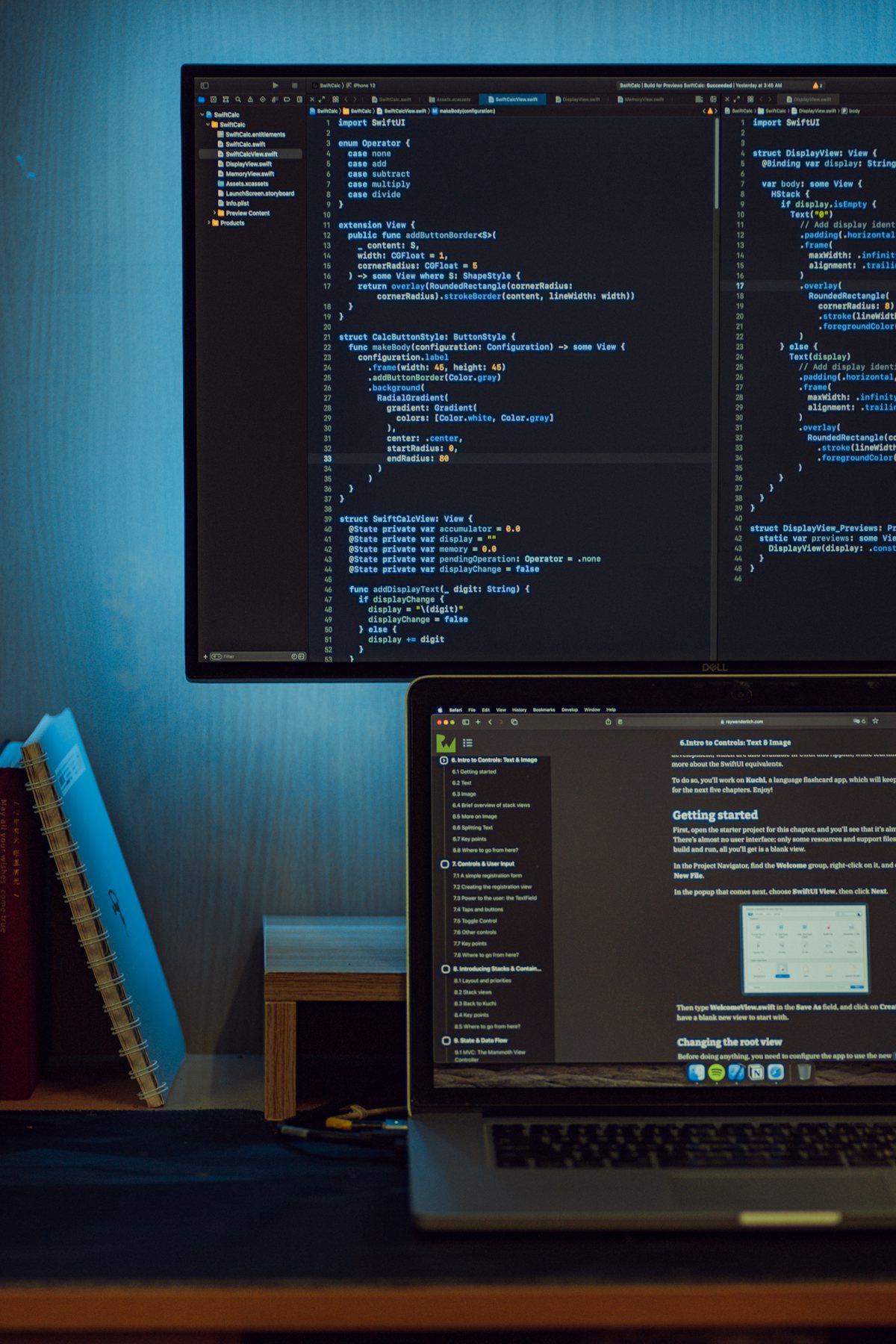
ノートPCの隣にもう1枚。講義資料を出しながらノートを取る、エディタと実行結果を並べる。
この「もう1枚」をカバンで持ち歩けるのがモバイルモニター。選ぶときはUSB-C 1本でつながるかと、毎日持てる重さかで決まる。
結論 15.6型フルHDで500〜700g、USB-C接続の機種を1万円台で選べば、2画面目はほぼ足りる。KEEPTIME P156(1万円台前半・570g)、VisionOwl XL-105(1万円台前半・10.5型で249g)の2台でカバーできる。1万円以下に抑えるならKTC H15F9(約7,980円)。モニター経由でMacBookにも給電したいなら、パススルー給電に対応するLenovo ThinkVision M15(2万円台後半)かEHOMEWEI LQG-156NW(3万円台)。安く済ませるならLenovo、少しでも軽く2Kも欲しいならEHOMEWEI。
価格は2026年9月時点で確認した実売の目安です。セール・在庫で変動するので、購入前にリンク先で最新価格をご確認ください。本記事にはアフィリエイトリンク(PR)が含まれます。掲載商品の選び方・星の意味・実際に所有している機材は評価基準で公開しています。
目次 / INDEX
USB-C 1本でつながる条件

売り場でいちばん詰まるのがここ。「USB-C 1本でOK」と書いてある商品は多いけど、その1本で何が流れているかは機種で違う。
USB-Cのケーブルで映像を通すには、ノートPC側のポートがDisplayPort Alt Mode(USB-Cで映像を流す仕組み)に対応している必要がある。見た目は同じUSB-Cでも、充電とデータしか流せないポートがあるので、自分のノートPCの仕様に「映像出力」や「DisplayPort」の記載があるかを見る。
ケーブルも同じで、充電専用のUSB-Cケーブルでは映像は出ない。付属ケーブルを使うのが確実だ。
次に電源。モバイルモニターには電源プラグがないので、動かす電気はどこかからもらう。ここで機種が3つに分かれる。
| つなぎ方 | 必要なもの | ノートPCの電池 |
|---|---|---|
| USB-C 1本 | 映像出力対応のUSB-Cポート | モニターの分も減る |
| USB-C 2本(映像と給電を分ける) | モニター側にUSB-Cが2口(Lenovo・VisionOwl・JAPANNEXT・KTC) | モニターの分は外部電源から取れる |
| パススルー給電 | パススルー給電対応のモニターと、ノートPCの充電器(Lenovo・EHOMEWEI) | ノートPCにも給電される |
安い機種の多くは1本目。映像と一緒に、モニターを動かす電力もノートPCからもらう。MacBookのバッテリーで2画面を動かす形になるので、コンセントのない講義室で長く使うなら減りの速さは覚悟しておく。
2本目は、モニターのもう1口のUSB-Cに充電器を挿す使い方。モニターの駆動分を外部電源から取れるので、ノートPC側の負担は1本接続より軽くなる。
ただしノートPC自体の電池は普通に減る。7台の中でUSB-Cが2口あるのはLenovo ThinkVision M15・VisionOwl XL-105・JAPANNEXT JN-MD-IPS1564FHDR-T・KTC H15F9の4台。モニターからノートPCまで充電できるかどうかは機種で違い、それが次のパススルー給電だ。
3本目のパススルー給電は、モニターに挿した充電器の電気がノートPCまで届く方式で、MacBookに給電しながら2画面で使える。7台で対応を確認できたのはLenovo ThinkVision M15とEHOMEWEI LQG-156NWの2台。Lenovoなら、USB-Cの片方に対応する充電器とケーブルをつなげば、モニターの駆動とMacBookへの給電を同時にこなす。
ただしモニター経由で届く電力がMacBookの消費電力を下回ると、充電中の表示でも残量が減ることはある。1万円台前半までの3台(KTC・KEEPTIME・VisionOwl)には、パススルー給電の記載がなかった。
充電専用ケーブルとの違いと、映像を通せるケーブルの見分け方はUSB-Cケーブルのおすすめと選び方にまとめた。
関連記事 USB-Cケーブルのおすすめと選び方 充電・データ・映像は別々の仕様。映像を通せるケーブルの見分け方。 読む →15.6型か、10.5型か
サイズは用途で決まる。講義資料とノートPCの画面、コードとブラウザ、のような2画面用途なら15.6型が基準でいい。
ノートPCの隣に置いても圧迫感が少なく、作業領域は十分に広がる。今回の7台のうち6台がこのサイズで、価格も1万円以下から3万円台まで幅がある。
カフェの狭い机、毎日の持ち歩き、を最優先するなら10.5型。VisionOwl XL-105は249gで、文庫本並みの負担で持ち歩ける。代わりに画面は小さいので、講義資料を大きく出しながらノートを取る、という使い方には手狭になる。
解像度は7台中5台がフルHD(1920×1080)。VisionOwlは1920×1280で縦に少し広く、EHOMEWEI LQG-156NWだけ2K(2560×1440)。講義と課題の2画面目なら、フルHDで足りる。
2画面目そのものが要るかどうかは大学生にデュアルディスプレイは必要かにまとめた。
関連記事 大学生にデュアルディスプレイは必要か 2枚目が効く作業と効かない作業。買う前に無料で試せる手段から。 読む →重さの目安は500〜700g

持ち歩き前提なら500〜700gが一般的な目安で、7台だと570gのKEEPTIME P156と600gのKTC H15F9がここに入る。250g級のVisionOwlは別格に軽いが画面は10インチ級になる。
780〜860gのクラスにはASUS・Lenovoのような大手ブランド機が入る。Lenovoはキックスタンド一体型。ASUS MB166Cは本体にスタンドを持たず、スタンドを兼ねる専用スリーブケースが付く。ノートPCと一緒にカバンに入れる前提なので、毎日持ち歩くかどうかで許容できる重さが変わる。
もう1つ、厚みとカバー。KEEPTIMEはマグネット式の保護カバー、VisionOwlはスタンドを兼ねるマグネットカバー、KTCはスタンドを兼ねるカバー、JAPANNEXTはスマートケースが付く。カバンの中で画面に傷が付くのはいちばん避けたい事故なので、カバーの有無は重さと同じくらい見ておいていい。
MacBookで使えるか
使える。現行のMacBook Air/ProはUSB-C(Thunderbolt/USB4)ポートがDisplayPort Alt Modeに対応している。
USB-C接続のモバイルモニターなら、ケーブル1本で映る。今回の7台はいずれもUSB-C対応を商品ページで確認した。
引っかかるのは3点。
1つ目はminiHDMI。KEEPTIME・VisionOwl・JAPANNEXT・EHOMEWEIはminiHDMIも持っているが、モニター側のminiHDMI入力を使うなら、つなぎ方はMacBookの機種で変わる。
- MacBook AirなどHDMI端子のない機種では、USB-C→HDMIの映像出力アダプタ(またはハブ)と、片側がminiHDMIのHDMIケーブルが要る
- MacBook Pro 14/16インチには本体にHDMI端子があるので、片側がminiHDMIのHDMIケーブルだけでつながる
どの機種でも、USB-Cでつなぐなら変換は要らない。
2つ目はタッチパネル。JAPANNEXT JN-MD-IPS1564FHDR-Tは10点マルチタッチに対応しているが、対応OSは商品ページに記載がない。Macでタッチを目当てに買うなら、購入前にメーカーに確認しておく。
3つ目は外部ディスプレイの枚数で、対応枚数はチップと世代で違う。
- M1・M2の無印チップ(ProやMaxが付かないもの)のMacBookは外部1枚まで
- M3のMacBook Airはふたを閉じた状態なら外部2枚
- 無印M4のMacBookは本体画面と併用しながら外部2枚
- Pro/Maxチップはもっと多い
自分のモデルの上限はApple公式の技術仕様で確認しておく。モバイルモニター1枚だけをつなぐならどの世代でも問題ない。家で据え置きモニターを使っていて、そこにモバイルモニターも足して3画面にしたい、となるとM1・M2では上限に当たる。
筆者はこれに引っかかって、DisplayLinkという別方式で2枚にしている。
関連記事 MacBookで外部ディスプレイが1枚しか映らなくて絶望した話。DisplayLinkで2枚にできた M1・M2の無印チップの1枚制限と、DisplayLinkで回避した実体験。動画配信の癖も。 読む →7台の比較表
筆者はMacBook Proを使っていて、家ではDisplayLinkで外部モニター2枚につないでいる。モバイルモニターは持っていないので、ここに並べた7台は自分で使ったわけではなく、メーカー公式と楽天の商品ページで確認できた仕様から比べている。
総合点は安さ・軽さ・給電のしやすさ・画面の広さ・保証の長さで付けた。価格は楽天の商品ページで確認した新品の税込目安。表は総合点の高い順に並べた。
| 総合 | 製品名 | 価格 | 安さ | 軽さ | 給電のしやすさ | 画面の広さ | 保証の長さ | 重さ | 端子 | サイズ | 保証 | 解像度 | タッチ | スタンド・カバー | ||
|---|---|---|---|---|---|---|---|---|---|---|---|---|---|---|---|---|
| 14.10 | KTC H15F9 | Amazon価格を見る | 楽天市場¥7,980 | — | 5.0 | 4.0 | 4.0 | 5.0 | 2.5 | 600g | USB-C×2・HDMI | 15.6型 | 本体1年(付属品3年) | 1920×1080 | − | スタンド兼用カバー |
| 24.00 | VisionOwl XL-105 | Amazon価格を見る | 楽天市場¥12,999 | Yahoo!¥20,655 | 4.0 | 5.0 | 4.0 | 2.0 | 4.0 | 249g | USB-C×2・miniHDMI | 10.5型 | 2年 | 1920×1280 | − | マグネットカバー(スタンド兼用) |
| 33.40 | KEEPTIME P156 | Amazon価格を見る | 楽天市場¥12,800 | Yahoo!¥10,980 | 4.0 | 4.0 | 2.0 | 5.0 | 2.5 | 570g | USB-C・miniHDMI | 15.6型 | 1年 | 1920×1080 | − | マグネット保護カバー |
| 43.35 | JAPANNEXT JN-MD-IPS1564FHDR-T | Amazon価格を見る | 楽天市場¥24,980 | — | 2.5 | 2.5 | 4.0 | 5.0 | 4.0 | 750g | USB-C×2・miniHDMI | 15.6型 | 2年 | 1920×1080 | 10点 | スマートケース付き |
| 53.30 | EHOMEWEI LQG-156NW | Amazon価格を見る | 楽天市場¥32,980 | — | 1.0 | 2.5 | 5.0 | 5.0 | 5.0 | 795g | USB-C・miniHDMI(パススルー給電) | 15.6型 | 3年 | 2560×1440・144Hz | − | スタンド付き |
| 53.30 | ASUS ZenScreen MB166C | Amazon価格を見る | 楽天市場¥21,290 | Yahoo!¥21,800 | 3.0 | 2.5 | 2.0 | 5.0 | 5.0 | 780g | USB-C | 15.6型 | 3年 | 1920×1080 | なし | スリーブケース(スタンド兼用) |
| 73.00 | Lenovo ThinkVision M15 | — | 楽天市場¥27,980 | Yahoo!¥28,480 | 2.0 | 2.0 | 5.0 | 5.0 | 2.5 | 860g | USB-C×2(パススルー給電) | 15.6型 | 1年(リンク先の出品。Lenovo公式は3年) | 1920×1080 | − | キックスタンド一体型 |
表の「−」は、メーカーや商品ページで確認できなかった項目。
1万円以下で買えるモバイルモニター
1万円を切る15.6型は楽天にもYahoo!ショッピングにも多いが、メーカーや仕様がはっきりしないものが大半で、型番がAmazonの商品番号のままの出品も目立つ。メーカーの国内法人が直接売っていて、仕様を公式の発表で確かめられたのはKTC H15F9だけだった。
1. KTC H15F9

👍 良い点
- 7台で最安
- メーカー公称600gで、15.6型ではKEEPTIMEに次ぐ軽さ
- USB-Cが2口で、どちらも映像と給電に対応
- スピーカーとイヤホン端子を内蔵
- 非光沢のFast IPSで照明が映り込みにくい
👎 気になる点
- 本体の保証は1年(付属品は3年)
- 輝度の公称値は国内の商品ページで確認できなかった
- パススルー給電の記載はない
- 楽天の商品ページは「商品の重量 約1kg」と公称600gが並んでいて、表記が揃っていない
- HDMIの端子形状(標準かminiか)は商品ページで確認できなかった

モニターメーカーKTCの15.6型フルHDで、確認時点で約7,980円と7台で最安。非光沢のFast IPSパネルに、映像と給電の両方に使えるUSB-Cが2口とHDMI、スピーカーとイヤホン端子を備え、スタンドを兼ねるカバーが付く。メーカー公称の重さは600g。本体保証が1年と短く、輝度の公称値も国内の商品ページに無いので、そこを割り切れる人向け。
こんな人に:2画面目を1万円以下で試したい。保証の短さは割り切れる
KEEPTIME P156との差は5,000円ほどで、KEEPTIMEは570gと少し軽くminiHDMIも使える。保証の長さを重視するなら、3年保証のASUS ZenScreen MB166Cまで上げる。
1万円台前半
保証やブランドの情報まで含めて選ぶなら、ここがいちばん安い帯。ここで済むなら済ませていい。15.6型の定番と、10.5型の超軽量が同じ値段で並ぶ。
2. KEEPTIME P156

👍 良い点
- 1万円台前半の2台では最安
- 570gで今回比較した15.6型6台の中では最軽量
- USB-CとminiHDMIの両方でつなげる
- 非光沢で講義室の照明が映り込みにくい
- マグネット式の保護カバー付き
👎 気になる点
- USB-C 1本で使う間はノートPCの電池をモニターと分け合う
- パススルー給電の記載はない
- メーカー保証は1年で、保証窓口の情報も薄い
- スタンドの仕様は商品ページで確認できなかった
- 輝度や色域の公称値も確認できなかった

1万円台前半では最安で、570gと今回比較した15.6型6台の中では最軽量。フルHDの非光沢パネルで、USB-CとminiHDMIの両方を持ち、マグネット式の保護カバーが付く。楽天で月間の販売数が多い定番モデルで、講義・課題の2画面目なら、まずこれで足りるかを考えればいい。
こんな人に:とにかく安く、15.6型で、軽く済ませたい
3. VisionOwl XL-105

👍 良い点
- 249gで7台中もっとも軽い
- 10.5型で狭い机でもノートPCの横に置ける
- 1920×1280で縦方向がフルHDより広い
- 450nits・sRGB100%の公称値がある
- USB-Cが2口で、どちらも映像と給電の両方に対応
👎 気になる点
- 画面が小さく2画面の作業領域は限られる
- 光沢パネルで照明が映り込みやすい
- 15.6型のKEEPTIMEとほぼ同じ価格
- HDR/DCRをオンにしている間は輝度を調整できない
- 講義資料とエディタを大きく並べる使い方には手狭

249gで7台中もっとも軽く、文庫本と同じくらいの負担でカバンに入る。10.5型で解像度は1920×1280と縦に少し広く、450nits・sRGB100%の公称もある。スタンドを兼ねるマグネットカバーが付く。カフェや図書館の狭い机でノートPCの横に置く使い方に向くが、画面の小ささは割り切りが要る。
こんな人に:毎日持ち歩く。狭い机で使う。画面は小さくていい
同じ1万円台前半で、15.6型か10.5型か。作業領域を優先するならKEEPTIME、持ち運びの重さを優先するならVisionOwl。
1万円台後半〜2万円台前半
大手ブランドの3年保証付き。
4. ASUS ZenScreen MB166C

👍 良い点
- ASUSの3年保証
- USB-C 1本で映像と給電が完結する設計
- ノングレアで映り込みにくい
- ブルーライトフィルター付き
- 大手ブランドで情報が探しやすい
👎 気になる点
- 780gで軽い部類ではない
- 本体にキックスタンドはなく、付属のスリーブケースで立てる
- キックスタンド内蔵の後継機MB166CR-Jは確認時点で楽天に在庫がなかった
- 確認できた端子はUSB-Cのみ
- 2万円台で、1万円台前半の15.6型フルHDと画面の広さは同じ

ASUSの3年保証が付く15.6型フルHD。USB-C 1本で映像と給電が完結する設計で、ノングレアとブルーライトフィルターを備える。780gと少し重い。本体にスタンドはないが、縦置き・横置きどちらのスタンドにもなる専用スリーブケースが付く。
こんな人に:3年保証を重視する。USB-C 1本で完結させたい
MB166Cは、キックスタンド内蔵の後継機MB166CR-Jが出ている。確認時点では楽天に在庫がなかったので旧型を載せたが、在庫が戻っていればそっちを見たほうがいい。
2万円台中盤〜後半
タッチパネルの国内ブランド機と、MacBookにも給電できるパススルー給電機。
5. JAPANNEXT JN-MD-IPS1564FHDR-T

👍 良い点
- 国内ブランドで公式サイトの仕様が明確
- 2年保証
- 10点マルチタッチ対応
- 折りたたむとスタンドになるスマートケース付き
- USB-C×2とminiHDMIでつなげる
👎 気になる点
- タッチの対応OSは商品ページに記載がなく、Macで効くかは要確認
- 輝度は220cd/m2で、VisionOwl(450nits)の半分以下
- 750gで軽い部類ではない
- タッチを使わない人には2万円台半ばの値段の理由が薄い
- コントラスト比は800:1で、VisionOwl(1500:1)やEHOMEWEI(1000:1)より低い

国内ブランドで公式サイトの仕様がはっきりしていて、2年保証が付く。10点マルチタッチ対応だが、対応OSは商品ページに記載がないので、Macでタッチを使うつもりなら購入前にメーカーに確認したい。USB-Cは2口あり、電源アダプターも付属する。輝度は220cd/m2と控えめ。
こんな人に:Windowsノートで、タッチ操作を2画面目でも使いたい
6. Lenovo ThinkVision M15

👍 良い点
- パススルー給電でMacBookに給電しながら使える
- USB-Cが2口とも映像入力(DisplayPort Alt Mode)に対応
- Lenovoのメーカー保証付き
- キックスタンド一体型で自立する
- 大手ブランドで情報が探しやすい
👎 気になる点
- 860gで7台中もっとも重い
- 価格は7台で上から2番目
- HDMI端子の記載がなくUSB-C専用
- パススルーを活かすにはMacBookの充電器を一緒に持ち歩く
- 画面は1万円台のKEEPTIME P156と同じ15.6型フルHD

7台でパススルー給電に対応する2台のうちの1台。USB-Cが2口あり、片方に対応する充電器とケーブルをつなげば、モニターの駆動とMacBookへの給電を同時にこなす。モニター経由で届く電力がMacBookの消費電力を下回ると、使用中に残量が減ることはある。860gと重く価格も上から2番目だが、同じくパススルー給電に対応するEHOMEWEI LQG-156NWより5,000円ほど安い。保証はLenovo公式の仕様では3年だが、リンク先の楽天・Yahoo!の出品は「購入から1年のメーカー保証」としている。
こんな人に:モニター経由でMacBookにも給電しながら2画面で使いたい
3万円台
2K・144Hz(画面の動きがなめらか)の上位機で、パススルー給電にも対応する。講義と課題だけなら要らないが、動画編集や軽いゲームまで見据える人向け。
7. EHOMEWEI LQG-156NW

👍 良い点
- 7台の中で2K(2560×1440)はこれだけ
- 対応する接続・PC・ゲームなら最大144Hz表示が使える
- パススルー充電に対応
- スタンド付きで3年保証
- ノングレアで、USB-CとminiHDMIの両方に対応(HDMI to mini HDMIケーブル付属)
👎 気になる点
- 7台で最高額
- 795gで軽い部類ではない
- 出品ページのURLと商品名の型番が食い違うので注文前に型番を確認する
- 講義・課題の用途には2K・144Hzが過剰
- 消費電力は18Wで、JAPANNEXT(最大8W)の2倍以上

7台の中で2K(2560×1440)はこれだけで、リフレッシュレートは最大144Hz。文字はフルHDより細かく表示でき、対応する接続・PC・ゲームなら144Hz表示も使える。パススルー充電にも対応し、スタンド付き、ノングレア、3年保証。ただし3万円台と7台で最高額で、講義・課題の2画面目には過剰でもある。
こんな人に:2画面目でも文字をくっきり出したい。動画やゲームも使う
EHOMEWEIを載せたのは、上位機を知ったうえで下を選んでほしいから。2Kと144Hzは確かに違うが、講義資料とエディタを並べる使い方で、その差額が返ってくるかは人による。
据え置きの2Kモニターと比べると、同じ3万円で買える画面はずっと大きい。家で使う時間のほうが長い人向けの据え置き機は大学生向けPCモニターのおすすめと選び方にまとめた。
関連記事 大学生向けPCモニターのおすすめと選び方 据え置きの24型・27型を1万円台から。家で使う時間が長いならこっち。 読む →学生におすすめ3選
仕送りやバイト代から出すなら、まず予算で決めたい。
- とにかく安く試すなら → KTC H15F9(約7,980円)… 7台で最安の15.6型フルHD。USB-Cが2口で、スピーカーとスタンド兼用カバーも付く。本体保証は1年なので、そこは割り切る。
- 定番を毎日持ち歩くなら → KEEPTIME P156(約12,800円)… 570gで今回比較した15.6型6台では最軽量。非光沢、USB-CとminiHDMI、マグネット式の保護カバー付きで、楽天で月間の販売数が多い定番。
- 在学中ずっと保証付きで使うなら → ASUS ZenScreen MB166C(約21,290円)… ASUSの3年保証が付く。USB-C 1本で映像と給電が完結し、スタンドを兼ねるスリーブケースが付く。780gと少し重いので、持ち歩く日が多い人はKEEPTIMEのほうが楽。
7台で最安の15.6型フルHD。USB-Cが2口で、スピーカーとスタンド兼用カバーも付く。本体保証は1年なので、そこは割り切る。
こんな人に:とにかく安く2画面目を試したい
楽天で月間の販売数が多い定番の15.6型。570gで今回比較した15.6型6台では最軽量、非光沢、USB-CとminiHDMI、マグネット式の保護カバー付き。
こんな人に:定番を選んで毎日持ち歩きたい
ASUSの3年保証が付く15.6型フルHD。USB-C 1本で映像と給電が完結し、スタンドを兼ねるスリーブケースが付く。780gと少し重い。
こんな人に:在学中ずっと、保証付きで使いたい
| 総合 | 製品名 | 価格 | 安さ | 軽さ | 給電のしやすさ | 画面の広さ | 保証の長さ | 重さ | 端子 | サイズ | 保証 | 解像度 | タッチ | スタンド・カバー | ||
|---|---|---|---|---|---|---|---|---|---|---|---|---|---|---|---|---|
| 14.10 | KTC H15F9 | Amazon価格を見る | 楽天市場¥7,980 | — | 5.0 | 4.0 | 4.0 | 5.0 | 2.5 | 600g | USB-C×2・HDMI | 15.6型 | 本体1年(付属品3年) | 1920×1080 | − | スタンド兼用カバー |
| 33.40 | KEEPTIME P156 | Amazon価格を見る | 楽天市場¥12,800 | Yahoo!¥10,980 | 4.0 | 4.0 | 2.0 | 5.0 | 2.5 | 570g | USB-C・miniHDMI | 15.6型 | 1年 | 1920×1080 | − | マグネット保護カバー |
| 53.30 | ASUS ZenScreen MB166C | Amazon価格を見る | 楽天市場¥21,290 | Yahoo!¥21,800 | 3.0 | 2.5 | 2.0 | 5.0 | 5.0 | 780g | USB-C | 15.6型 | 3年 | 1920×1080 | なし | スリーブケース(スタンド兼用) |
用途別の3選

7台の中から、大学生の使い方で3つに絞る。
- とにかく安く、15.6型 → KEEPTIME P156(1万円台前半)。570gで今回比較した15.6型6台では最軽量、非光沢、USB-CとminiHDMI、保護カバー付き。講義資料とノート、コードとブラウザを並べる2画面目なら、これで足りる。1万円台前半では一番安い。
- 毎日持ち歩く → VisionOwl XL-105(1万円台前半)。249gで文庫本並み。10.5型で狭い机にも収まり、スタンドを兼ねるマグネットカバーが付く。作業領域は狭くなるので、画面の広さより軽さを取る人だけ。
- ノートの電池を減らしたくない → Lenovo ThinkVision M15(2万円台後半)。パススルー給電に対応し、USB-Cの片方に充電器をつなげば、モニターの駆動とMacBookへの給電を同時にこなす。同じくパススルー給電に対応するEHOMEWEI LQG-156NWより5,000円ほど安い。860gと重いので、毎日持ち歩くより、コンセントのある席で長く使う人向け。
570gで今回比較した15.6型6台では最軽量、非光沢、USB-CとminiHDMI、保護カバー付き。講義資料とノート、コードとブラウザを並べる2画面目なら、これで足りる。1万円台前半では一番安い。
こんな人に:とにかく安く、15.6型
249gで文庫本並み。10.5型で狭い机にも収まり、スタンドを兼ねるマグネットカバーが付く。作業領域は狭くなるので、画面の広さより軽さを取る人だけ。
こんな人に:毎日持ち歩く
パススルー給電に対応し、USB-Cの片方に充電器をつなげば、モニターの駆動とMacBookへの給電を同時にこなす。同じくパススルー給電に対応するEHOMEWEI LQG-156NWより5,000円ほど安い。860gと重いので、毎日持ち歩くより、コンセントのある席で長く使う人向け。
こんな人に:ノートの電池を減らしたくない
3台ともUSB-Cでつながり、MacBookでもWindowsノートでも使える。
1つ補足すると、Lenovoは2万円台後半で、ほかの2台の2倍ほどする。そこに出す価値があるかは、コンセントのある席で2画面を何時間使うかで決めればいい。パススルー給電に加えて2Kや3年保証も欲しいなら、5,000円ほど足してEHOMEWEI LQG-156NW(795g)を選ぶ手もある。
出典(2026年10月13日時点)
- ThinkVision M15(62CAUAR1JP)(レノボ・ジャパン)(保証:3年間)
- ThinkVision M15 Monitor 62CAUAR1JP(Lenovo PSREF)(Base Warranty:3-year limited warranty)
- ThinkVision M15(BRハウス 楽天市場店)(型番62CAUAR1JP。商品名に「メーカー1年保証」)
- ThinkVision M15(BRハウス Yahoo!店)(型番62CAUAR1JP。「購入から1年のメーカー保証付き」)
よくある質問
モバイルモニターはUSB-Cケーブル1本でつながる?
ノートPC側のUSB-Cが映像出力に対応していて(DisplayPort Alt Mode)、ケーブルが映像を通せるものなら1本でつながる。充電専用のケーブルでは映らないので、付属ケーブルを使うのが確実。ただし1本接続だとモニターを動かす電気もノートPCから取るので、ノートの電池はその分早く減る。USB-Cが2口ある機種なら、もう1口に充電器を挿してモニターの駆動分をノートPCから取らない使い方ができる。ノートPC側への給電まで対応するかは機種ごとに仕様で確認する。
大学生のモバイルモニターは何インチがいい?
講義資料とノート、コードとブラウザを並べる使い方なら15.6型が基準。ノートPCの隣に置いても圧迫感が少なく、作業領域も十分広がる。カフェの狭い机や毎日の持ち歩きを優先するなら10.5型で249gの機種もあるが、画面が小さいぶん作業領域は限られる。
MacBookでモバイルモニターは使える?
使える。現行のMacBook Air/ProはUSB-C(Thunderbolt/USB4)ポートが映像出力に対応しているので、USB-C接続の機種ならケーブル1本で映る。注意点は3つ。モニター側のminiHDMI入力を使うなら、HDMI端子のないMacBookではUSB-C→HDMIの映像出力アダプタと片側がminiHDMIのHDMIケーブルが要ること。タッチパネル機種はMacでタッチ操作が効くとは限らないので、対応OSを購入前に確かめること。外部ディスプレイの枚数に上限があること。モバイルモニター1枚だけならどの世代でも問題ないが、据え置きモニターと合わせて使うなら、M1・M2の無印チップは外部1枚までなので上限に当たる。M3のMacBook Airはふたを閉じた状態なら外部2枚、無印M4は本体画面と併用しながら外部2枚まで使えるので、自分のモデルの上限はApple公式の技術仕様で確認する。
安いモバイルモニターで十分?
講義・課題・プログラミングの2画面目なら、1万円台前半の15.6型フルHDで足りる。1万円を切るKTC H15F9もあるが、本体の保証は1年と短い。2万円を超える機種の違いは、パススルー給電でMacBookに給電しながら使える、メーカー保証が長い、タッチや2K・144Hzが付く、といった点で、画面の広さ自体は同じ15.6型フルHDのままのことが多い。