大学生におすすめのUSB-Cハブ7選!ドッキングステーションとの違いと見分け方【2026年11月版】

MacBookはUSB-Cポートが2〜3個しかなく、外部モニター・有線LAN・SDカード・給電を同時に使おうとすると一気に足りなくなる。USB-Cハブがあれば、これらをケーブル1本にまとめられる。
カギは4K60Hz対応とパススルー給電のW数だ。
結論 数千円の「ドッキングステーション」の多くは中身がハブで、大学生ならたいていハブで足りる。安さ重視ならAnker 332、SD・microSD・有線LANを6千円台でそろえるならエレコム DST-070BPBK、多ポートの母艦ならAnker 565やUGREEN Revodok Proが軸。4K60Hzと給電W、そしてMacでの2画面制約を確認すれば失敗しない。
価格は2026年9月時点で確認した実売の目安です。セール・在庫で変動するので、購入前にリンク先で最新価格を確認してください。この記事にはアフィリエイト広告(PR)を含みます。掲載商品の選び方・星の意味・実際に所有している機材は評価基準で公開しています。
目次 / INDEX
7製品の総合ランキング
星は同じ表の中での相対評価だ。価格帯ごとの比較は、それぞれの枠の最後に置いた。
| 総合 | 製品 | 種類 | 値段 | ポート数 | 4K60Hz | 給電 | コスパ | 搭載ポート | 映像出力 | PD入力 | PCへの給電 | ||
|---|---|---|---|---|---|---|---|---|---|---|---|---|---|
| 14.10 | エレコム Type-Cドッキングステーション 7in1 DST-070BPBK | 直付け7ポート | Amazon価格を見る | 楽天市場¥7,630 | Yahoo!¥7,979 | 4.0 | 5.0 | 4.0 | 3.5 | 7ポート | 4K60Hz | 100W | 85W |
| 24.05 | UGREEN Revodok Pro USB-Cハブ(10-in-1) | 多機能10ポート | — | 楽天市場¥9,980 | Yahoo!¥9,239 | 4.5 | 5.0 | 4.0 | 2.5 | 10ポート | 4K60Hz×2・8K30Hz | 100W | 85W |
| 33.95 | Anker 565 USB-Cハブ(11-in-1) | 多機能11ポート | Amazon価格を見る | 楽天市場¥12,990 | Yahoo!¥9,990 | 4.5 | 5.0 | 4.0 | 2.0 | 11ポート | 4K60Hz | 100W | 85W |
| 43.70 | Belkin Connect USB-Cハブ 7-in-1(INC009) | 有線LAN重視 | — | 楽天市場¥15,587 | Yahoo!¥15,120 | 4.0 | 5.0 | 4.0 | 1.5 | 7ポート | 4K60Hz | 100W | 85W |
| 52.90 | Satechi USB-C Proハブ Slim | 直挿しスリム | Amazon価格を見る | 楽天市場¥11,410 | Yahoo!¥11,410 | 2.0 | 5.0 | 3.0 | 2.0 | 7ポート | 4K60Hz | 100W | − |
| 62.85 | Anker 332 USB-Cハブ(5-in-1) | ケーブル型5ポート | Amazon価格を見る | 楽天市場¥2,970 | Yahoo!¥2,990 | 2.0 | 1.0 | 3.5 | 5.0 | 5ポート | 4K30Hz | 100W | 85W |
| 72.20 | Anker PowerExpand USB-Cハブ(3-in-1) | ケーブル型3ポート | Amazon価格を見る | 楽天市場¥3,490 | Yahoo!¥5,200 | 1.0 | 1.0 | 3.0 | 4.0 | 3ポート | 4K30Hz | 100W | 90W |
表の「−」は、メーカーや商品ページで確認できなかった項目。
ハブとドッキングステーションの違い
違いは電源だ。ハブはパソコンのUSB-Cから電気をもらって動く分配器。ドッキングステーションは自分のACアダプタを持っていて、そこからノートPCを充電しながら機器をまとめる据え置きの母艦だ。
| 項目 | USB-Cハブ | ドッキングステーション |
|---|---|---|
| 電源 | パソコンのUSB-Cからもらう(バスパワー) | 本体に専用のACアダプタが付く |
| ノートPCへの給電 | 自分の充電器をハブに挿して通す(PDパススルー) | 本体がノートPCを充電する。充電器は要らない |
| つなげる数 | 3〜11個 | 10個超が当たり前。上位は18個近い |
| 持ち運び | 鞄に入る。教室にも持っていける | 机に据え置く前提。持ち歩かない |
| 価格帯 | 3千〜1.3万円 | 2万円超が多い。上位は5万円を超える |
| 向いている人 | モニター1枚+マウス+USBメモリくらいの人 | 毎日同じ机で、置くだけで全部つながる環境が欲しい人 |
電源の取り方
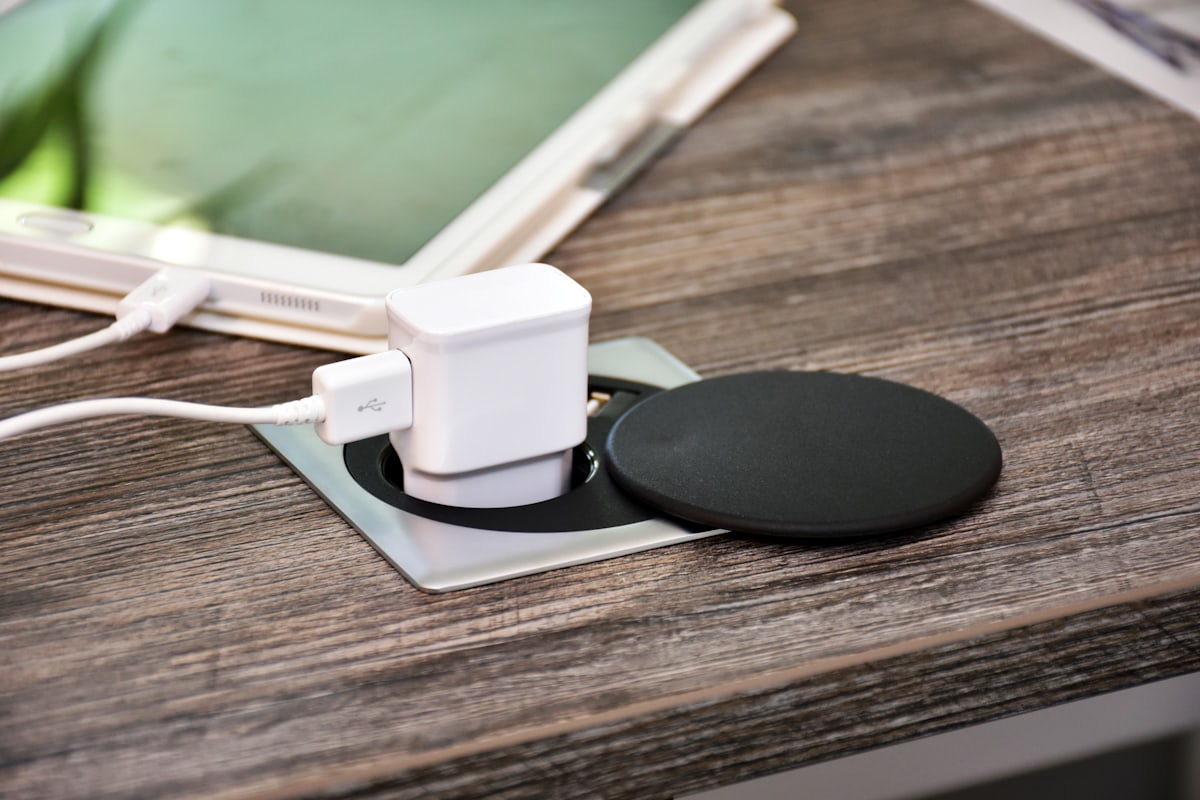
ハブはケーブル1本でパソコンに挿すと、そのUSB-Cから電気をもらって動く。コンセントは要らないので教室でも使えるが、ハブが使える電気はパソコンが出してくれるぶんだけだ。
ドッキングステーションは本体にACアダプタが付いていて、コンセントから電気を取る。ポートをたくさん載せても電気が足り、外付けSSDのような電気を食う機器も安定して動く。代わりに、コンセントのある机から動かせない。
ノートPCへの給電
ハブにも「PD100W対応」のように給電の表記がある。ただこれは、ハブ自身が電気を出しているわけではない。自分のMacの充電器をハブのUSB-Cに挿すと、その電気がハブを通ってMacに届く、パススルー(素通し)という仕組みだ。
ドッキングステーションは本体のACアダプタからノートPCを充電する。Macの充電器を机に置かなくてよくなるのは、ドックだけの利点だ。
つなげる数と持ち運び
ハブは3〜11個、ドックは10個超が普通で、上位は18個近い。ただ大学生の机の上にあるのは、モニター1枚、マウスの受信機、たまにUSBメモリ、あっても有線LANくらいで、5〜7個のハブで余る人がほとんどだ。
持ち運びは、ハブが鞄に入って、ドックは入らない。教室で使う予定が少しでもあるなら、この時点でハブに決まる。
通販の「ドッキングステーション」は名前で信用しない
通販サイトで「ドッキングステーション」と検索すると、3千円台の製品がたくさん出てくる。小さな箱にケーブルが生えていてポートが6〜8個、ACアダプタは付かず、電気はパソコンからもらう。上の表で言えばハブだ。
メーカーが嘘をついているわけではなく、「ドッキングステーション」という言葉に決まった定義がない。だから多ポートならドッキングステーションと名付ける製品もあれば、同じ構成を「ハブ」と名付ける製品もある。
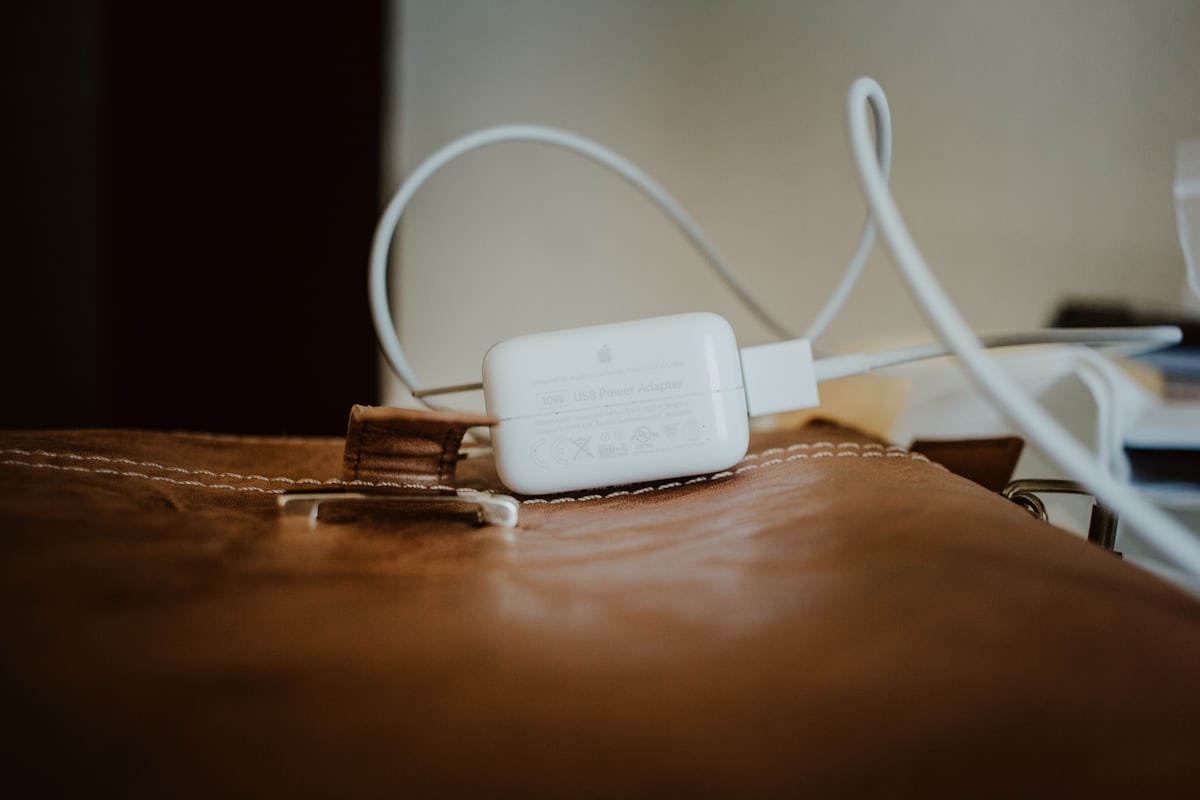
この記事で1位のエレコム DST-070BPBKがまさにそれで、名前は「ドッキングステーション」だが、同梱品は本体だけでACアダプタは付かない。Macの充電はいつもの充電器をハブに挿して通すので、中身はハブそのものだ。
本物のドックかハブかの見分け方
商品ページを開いたら、この順に見る。上の2つで決まることがほとんどだ。
- 付属品にACアダプタがあるか。付属品が「本体、ケーブル」だけならハブ。「ACアダプタ(〇〇W)」が入っていればドック
- ノートPCへの給電を本体がまかなうか。「ノートPCへ最大〇〇W給電」と本体側の出力が書いてあればドック。「PD100W対応」「パススルー充電」は自分の充電器を挿す前提の表記で、ハブ
- 接続の規格。Thunderbolt 4やUSB4と書いてあれば据え置き寄り。USB-C(USB 3.x)ならハブが多い
- 重さと価格。数百グラムで1万円以下ならまずハブ。2万円を超えて本体が手のひらより大きければドックの領域
チェックが2つ以上ハブ側に倒れたら、名前が何であれハブとして扱えばいい。ハブが悪いわけではなく、値段相応の、パソコンから電気をもらう分配器というだけだ。
自分にはハブとドックのどっちが要るか
使い方から逆に引くと、こうなる。
| 使い方 | 要るもの | 目安 |
|---|---|---|
| 教室でプロジェクターやモニターに繋ぐ。USBメモリも挿す | ハブ(5-in-1) | 3千円前後 |
| 家でモニター1枚+マウス+USBメモリ | ハブ(5〜6-in-1) | 3〜5千円 |
| 上に加えて4Kモニターをカクつかせたくない | ハブ(4K60Hz対応) | 4千円台から |
| 上に加えてSDとmicroSDの両方 | ハブ(7-in-1) | 6〜7千円台 |
| 有線LANも挿す。Windowsなら外部モニター2枚に別々の画面を出す | 多機能ハブ(10〜11-in-1) | 1万〜1.3万円 |
| 外部モニター2枚以上+外付けSSDで動画編集。机を離れない | ドッキングステーション | 2万円超 |
| Macの充電器を机に置きたくない。置くだけで全部つながる環境 | ドッキングステーション | 2万円超 |
上の5行がハブで、下の2行がドック。大学生の使い方は、たいてい上の3行に収まる。
教室でプロジェクターに繋ぐ、家でモニターを1枚とマウスを繋ぐ程度なら、3千〜8千円のハブで済む。2万円超のドックを買っても使い切れない。電源付きのドックが要る使い方なら、Mac向けThunderboltドッキングステーションおすすめ10選で比べた。
選び方:ポート構成・4K60Hz・給電W数で決める
USB-Cハブ選びは、価格帯・ポート構成・4K60Hz対応・給電W数の4点で決まる。まず自分が何を挿すかを書き出そう。
料金で選ぶ(予算帯)

2,000〜4,000円のケーブル型、7,000〜16,000円前後の多機能。電源付きの据え置きドックは2万円を超えるものが多く、この記事の7製品には入れていない。
ポート構成で選ぶ(HDMI/USB-A/SD/LAN)
自分が挿す物から必要ポートを決める。DP(DisplayPortの略で、映像と音声を送る端子)やAUX(イヤホンなどをつなぐ音声端子)という表記も出てくる。
パススルー充電のW数で選ぶ
ハブに100Wの充電器をつないでも、ハブ自身が使う分が引かれて、PCへ届くのは85W前後という製品が多い。この給電の仕組みがPD(USB-C経由で機器へ電力を送る規格)だ。Pro14/16は高出力ほど安心。
映像出力で選ぶ(4K60Hz対応)
安物は4K30Hz止まりでカクつく。2枚の画面に別々の内容を映す「拡張」を狙うなら、Macでは注意が要る。
一般的なMST方式(1本の映像信号を複数画面へ分ける方式)のハブは、Windowsなら2画面拡張できるが、Macでは2枚とも同じ画面(ミラー)になる。macOSがMSTの拡張表示に対応していないためだ。僕が使っているMOKiNの13-in-1 USB-CドッキングステーションもHDMI×2とDisplayPortをMST方式で出すので、MacBook ProではHDMI 2つに同じ画面が映る。
iPadで使うなら、外部ディスプレイの条件やハブの対応表の見方がMacBookと変わる。iPad Airで4K/60Hzを出すハブはiPad用USB-Cハブのおすすめで別に比べた。
直挿し/ケーブル型・発熱で選ぶ
直挿しはスッキリだがMagSafe口を塞ぐことも。アルミ筐体は放熱しやすいが表面は熱く感じやすい。
安い・コスパ枠(約2,700〜6,600円)
1. Anker 332 USB-Cハブ(5-in-1)

👍 良い点
- 2千円台の圧倒的な安さ
- 18ヶ月保証と国内サポート窓口
- USB-A×2で有線マウス・USBメモリ両対応
- 最大100W入力・PCへ最大85W出力で給電しながら使える
- 軽量コンパクトで持ち運びやすい
👎 気になる点
- HDMIが4K30Hz止まり
- 有線LANポートなし
- SD/microSDカードスロットなし
- USB-Aは5Gbpsで10Gbps非対応
- 拡張性は最小限

HDMI・USB-A×2・PD対応の定番5-in-1。まず1個の入門機
こんな人に:とにかく安く最初の1台
2. Anker PowerExpand USB-Cハブ(3-in-1)

👍 良い点
- 必要最小限で迷わないシンプル構成
- 非常にコンパクトで携帯性が高い
- PDパススルー給電対応
- 18ヶ月保証と国内サポート
- 手頃な価格
👎 気になる点
- HDMIが4K30Hz止まり
- 有線LAN・SDなし
- USB-Aは1ポートのみ
- USB-Aは5Gbpsで10Gbps非対応
- 拡張性が乏しい

HDMI・USB-A・PDだけの最小構成。外部モニターを1枚繋ぐ用
こんな人に:モニター出力だけ欲しい人
3. エレコム Type-Cドッキングステーション 7in1 DST-070BPBK

👍 良い点
- HDMIが4K60Hzに対応
- ギガビットの有線LANポート付き
- SD/microSDカードスロットを両方搭載
- 最大100W入力・PCへ最大85W出力
- 直付け約15cmケーブルとアルミ筐体
👎 気になる点
- USB-Cポートは充電専用でデータは不可
- USB-Aは5Gbpsで10Gbps非対応
- HDMIは1つで外部2画面にはできない
- 保証は1年でAnkerの18ヶ月より短い
- 公式の対応OS表はmacOS Sonoma 14まで

4K60HzのHDMI・有線LAN・SD/microSD・USB-A×2にPD100W。国内メーカーの直付け7-in-1
こんな人に:国内ブランドでSDと有線LANも使いたい人
この枠だけで比べると次の順になる。
| 総合 | 製品 | 種類 | 値段 | ポート数 | 4K60Hz | 給電 | コスパ | 搭載ポート | 映像出力 | PD入力 | PCへの給電 | ||
|---|---|---|---|---|---|---|---|---|---|---|---|---|---|
| 14.10 | エレコム Type-Cドッキングステーション 7in1 DST-070BPBK | 直付け7ポート | Amazon価格を見る | 楽天市場¥7,630 | Yahoo!¥7,979 | 4.0 | 5.0 | 4.0 | 3.5 | 7ポート | 4K60Hz | 100W | 85W |
| 22.85 | Anker 332 USB-Cハブ(5-in-1) | ケーブル型5ポート | Amazon価格を見る | 楽天市場¥2,970 | Yahoo!¥2,990 | 2.0 | 1.0 | 3.5 | 5.0 | 5ポート | 4K30Hz | 100W | 85W |
| 32.20 | Anker PowerExpand USB-Cハブ(3-in-1) | ケーブル型3ポート | Amazon価格を見る | 楽天市場¥3,490 | Yahoo!¥5,200 | 1.0 | 1.0 | 3.0 | 4.0 | 3ポート | 4K30Hz | 100W | 90W |
多機能・据え置き上位枠
上位機では、2.5GbE(最大2.5Gbpsの有線LAN規格)やUSB4 40Gbps(最大40Gbpsで通信するUSB規格)の表記を見かける。USB4とThunderboltの違いや、4K映像とUSBの速度が配線を取り合う仕組みはUSB-Cの規格の違いで説明した。
4. Anker 565 USB-Cハブ(11-in-1)

👍 良い点
- 11ポートの圧倒的な網羅性
- USB-A/Cの10Gbps高速転送
- ギガLAN・SD・AUX搭載
- 最大100W入力対応
- Windowsなら2画面拡張に対応
👎 気になる点
- MacはMST非対応でHDMI+DPが同一画面のミラーになる
- サイズ・重量が大きい
- ハブが15W使うためPCへの給電は最大85W
- 公式価格は12,990円と高め(セール時は9千円前後)
- ケーブル取り回しが増える

HDMI+DP・10Gbps・LAN・AUXまで揃う11-in-1の母艦級
こんな人に:多ポートを一台に集約したい人
5. UGREEN Revodok Pro USB-Cハブ(10-in-1)

👍 良い点
- Windowsならデュアル4K60Hz2画面対応
- HDMI1本なら8K30Hz出力にも対応
- ギガビット有線LAN搭載
- SD/microSD搭載
- 最大100W入力・PCへ最大85W出力
👎 気になる点
- MacはMST非対応で2画面拡張できずミラーになる
- 多機能ゆえ発熱しやすい
- サイズは大きめ
- データは5Gbps止まりで、USB-Aのうち2つはUSB 2.0
- 1万円近い価格

デュアルHDMI4K60Hz・ギガLAN・SD/microSD搭載の10-in-1
こんな人に:Windowsで4K60Hz2画面を狙う人
6. Satechi USB-C Proハブ Slim

👍 良い点
- USB4 40Gbps対応の高速転送
- 4K60Hz映像出力対応
- USB4パススルーで最大100W給電・最大6K60Hz出力
- Mac純正然としたデザイン
- 薄型で携帯性が高い
👎 気になる点
- 有線LANポートなし
- ポート数は絞られている
- 直挿しで本体コネクタに負荷
- 1.3万円と高価格
- 40GbpsはUSB4ポートのみで他は上限が下がる

USB4 40Gbps・4K60Hz対応の直挿しSlim。厚さ約8mmの薄型
こんな人に:MacBook Proに直挿しで美しく
7. Belkin Connect USB-Cハブ 7-in-1(INC009)

👍 良い点
- 2.5GbE対応の高速有線LAN
- HDMIで4K60Hz出力対応
- USB-A×2が10Gbps対応
- SD/microSDカードスロット搭載
- USB-C 1本で映像・LAN・周辺機器をまとめて接続
👎 気になる点
- HDMIは1系統で2画面拡張は非対応
- PCへの給電は最大85W(入力100W時)
- 本体はやや大きめ
- デザインは実用重視
- 映像とデータで帯域を分け合う

2.5GbE・4K60Hz HDMI・SD/microSD搭載の7-in-1。有線ネット重視向け
こんな人に:高速有線LANが欲しい人
この枠だけで比べると次の順になる。
| 総合 | 製品 | 種類 | 値段 | ポート数 | 4K60Hz | 給電 | コスパ | 搭載ポート | 映像出力 | PD入力 | PCへの給電 | ||
|---|---|---|---|---|---|---|---|---|---|---|---|---|---|
| 14.05 | UGREEN Revodok Pro USB-Cハブ(10-in-1) | 多機能10ポート | — | 楽天市場¥9,980 | Yahoo!¥9,239 | 4.5 | 5.0 | 4.0 | 2.5 | 10ポート | 4K60Hz×2・8K30Hz | 100W | 85W |
| 23.95 | Anker 565 USB-Cハブ(11-in-1) | 多機能11ポート | Amazon価格を見る | 楽天市場¥12,990 | Yahoo!¥9,990 | 4.5 | 5.0 | 4.0 | 2.0 | 11ポート | 4K60Hz | 100W | 85W |
| 33.70 | Belkin Connect USB-Cハブ 7-in-1(INC009) | 有線LAN重視 | — | 楽天市場¥15,587 | Yahoo!¥15,120 | 4.0 | 5.0 | 4.0 | 1.5 | 7ポート | 4K60Hz | 100W | 85W |
| 42.90 | Satechi USB-C Proハブ Slim | 直挿しスリム | Amazon価格を見る | 楽天市場¥11,410 | Yahoo!¥11,410 | 2.0 | 5.0 | 3.0 | 2.0 | 7ポート | 4K60Hz | 100W | − |
学生におすすめ3選
用途とMacの外部画面仕様が合えば、この3製品が候補になる。
- とにかく安く1個なら → Anker 332 USB-Cハブ(5-in-1) … 2千円台でHDMI・USB-A×2・PD給電(PCへ最大85W)がそろう定番の入門機。18ヶ月保証と国内サポート窓口付き。ただしHDMIは4K30Hz止まりで、有線LANとSD/microSDは非搭載。
- 2画面・4K60Hzで選ぶなら(Windows向け) → UGREEN Revodok Pro USB-Cハブ(10-in-1) … デュアルHDMIで4K60Hz2画面+ギガLAN+SD/microSDを1万円以下(データ転送は5Gbps)。ただしMacはミラーになるためWindows向け。
- 迷ったら → エレコム DST-070BPBK … 6千円台でSD・microSD・ギガビットの有線LAN・4K60HzのHDMIが1台にそろい、総合1位。ACアダプタは要らない。ただしUSB-Cは充電専用で、映像出力はHDMIの1画面。ポートをさらに増やしたいならAnker 565 USB-Cハブ(11-in-1)へ。
2千円台でHDMI・USB-A×2・PD給電がそろう定番5-in-1。18ヶ月保証と国内サポート窓口付き
こんな人に:とにかく安く最初の1台
デュアルHDMI4K60Hz・ギガLAN・SD/microSD搭載の10-in-1
こんな人に:Windowsで4K60Hz2画面を狙う人
6千円台でSD・microSD・有線LAN・4K60HzのHDMIがそろう。USB-Cは充電専用。
こんな人に:迷ったらこれ、1台で一通りそろえたい人
| 総合 | 製品 | 種類 | 値段 | ポート数 | 4K60Hz | 給電 | コスパ | 搭載ポート | 映像出力 | PD入力 | PCへの給電 | ||
|---|---|---|---|---|---|---|---|---|---|---|---|---|---|
| 14.10 | エレコム Type-Cドッキングステーション 7in1 DST-070BPBK | 直付け7ポート | Amazon価格を見る | 楽天市場¥7,630 | Yahoo!¥7,979 | 4.0 | 5.0 | 4.0 | 3.5 | 7ポート | 4K60Hz | 100W | 85W |
| 24.05 | UGREEN Revodok Pro USB-Cハブ(10-in-1) | 多機能10ポート | — | 楽天市場¥9,980 | Yahoo!¥9,239 | 4.5 | 5.0 | 4.0 | 2.5 | 10ポート | 4K60Hz×2・8K30Hz | 100W | 85W |
| 62.85 | Anker 332 USB-Cハブ(5-in-1) | ケーブル型5ポート | Amazon価格を見る | 楽天市場¥2,970 | Yahoo!¥2,990 | 2.0 | 1.0 | 3.5 | 5.0 | 5ポート | 4K30Hz | 100W | 85W |
ポート構成と4K60Hz・給電Wさえ押さえれば、あなたのMacは一気に快適になる。
関連記事 学生・Mac向け PCモニターのおすすめと選び方 ハブで繋ぐ外部モニター選びはこっち。 読む → 関連記事 USB-C充電器のおすすめと選び方。学生・MacBook向けに比較 何Wが必要かの決め方から。ポート数が多いほど1ポートは細くなる落とし穴も。 読む → 関連記事 Wi-Fiルーターのおすすめと選び方。一人暮らしの学生向けに比較 夜だけ遅い原因はIPv6の方式かも。部屋の広さで必要な性能が決まる。 読む →よくある質問
ドッキングステーションとUSB-Cハブは何が違う?
電源の取り方が違う。ハブはパソコンのUSB-Cから電気をもらって動き、ドッキングステーションは自分のACアダプタを持っていて、そこからノートPCを充電する。ポート数や大きさの差はその結果で、見分けるなら本体にACアダプタが付くかどうかを見ればいい。
商品名がドッキングステーションなら本物のドック?
そうとは限らない。数千円で売られている製品の多くはACアダプタが付かず、パソコンから電気をもらって動く。それは名前がどうであれハブだ。商品ページの付属品にACアダプタがあるか、本体からノートPCへ給電できると書いてあるかで判断する。
安いハブと高いハブは何が違う?
主に映像出力(4K30Hzか60Hz)・転送速度(5Gか10Gか)・有線LAN・給電W数・ポート数。会議+画面1枚なら安価なケーブル型で十分だ。
4Kモニターを繋ぐなら何に注意?
HDMIが4K60Hz対応かを必ず確認する。安い機種は4K30Hz止まりでカーソルがカクつく。2画面出力はMac側の仕様制約にも注意。
MacBookに外部モニターを2枚繋げるハブは?
対応枚数はMac次第で、機種により異なる(M4 MacBook Airは外部2枚に対応、旧世代のM1/M2無印は標準1枚など)。まず自分のMacの対応枚数を確認し、足りなければProチップ機かDisplayLink対応ドックを検討する。一般的なUSB-Cハブ側では増やせない。
パススルー充電のW数はどれくらい必要?
表記85Wでも実効は60〜70Wが目安。MacBook Airや13インチ機は60Wでも足り、Pro 14/16で重い作業をするなら100W級が安心だ。