大学生に外部モニターは必要?いらない条件【2026年10月版】
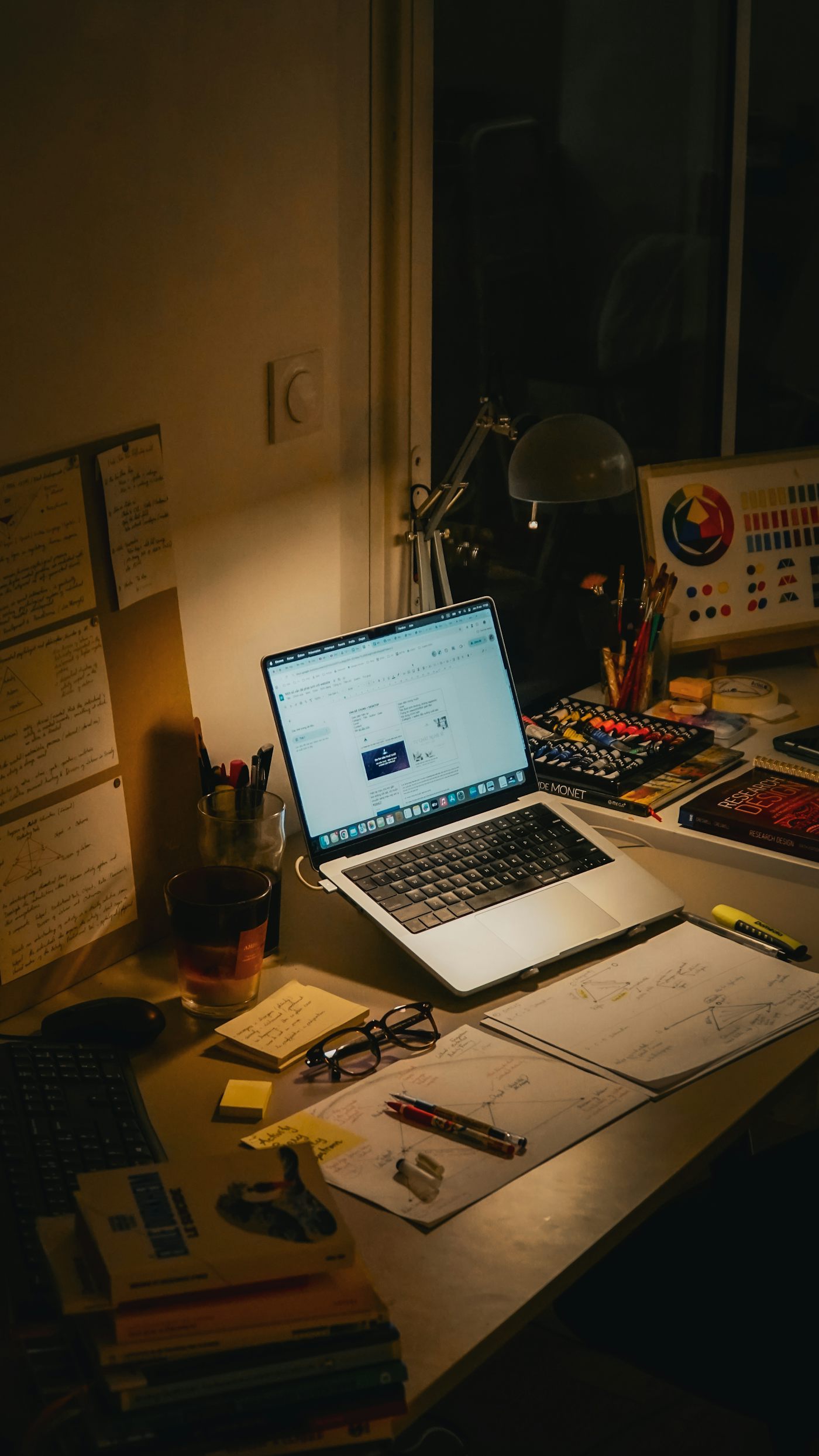
「モニターがあると作業がはかどる」とはよく聞く。ただ、大学生の部屋は狭く、予算も限られている。便利かどうかではなく、自分に要るかどうかで決めないと、机の上に大きな置物が増えるだけになる。
結論 外で作業することが多い・課題が文章中心・机の奥行きが足りない人に、モニターは要らない。買っても稼働率が低く、部屋が狭くなるだけだ。一方、レポートと資料を同時に開く・実験データとグラフを行き来する・長時間の作業で首や肩がつらい人には、はっきり効果がある。迷っているなら、先にノートPCスタンドやiPadのサブディスプレイ化など、安く試せる代替策から始めるのが損をしない順番だ。
目次 / INDEX
要る・いらないの早見表
判断の軸は、2つ以上の画面を同時に見る作業が毎週あるかだ。
| いまの状況 | 判定 | 先にやること |
|---|---|---|
| 作業の大半が図書館・カフェ・学内 | いらない | 画面分割を覚える |
| 課題が文章中心で、1画面に収まる | いらない | 画面分割を覚える |
| 机の奥行きが45cm前後しかない | 27型は置かない | 24型にするか、机と置き場所を見直す |
| 首や肩がつらいのが一番の不満 | モニターでなくてよい | ノートPCスタンド+外付けキーボード |
| iPadを持っていて、2画面を試したい | まだ買わない | サブディスプレイ化(0円) |
| レポート+資料、データ+グラフ、コード+実行結果を毎週並べる | 要る | 机の奥行きを測って機種選び |
「いらない」の行に当てはまるなら、いま買う理由はまだ薄い。モニターは作業が変わってから買っても間に合う。
モニターがいらない人の条件
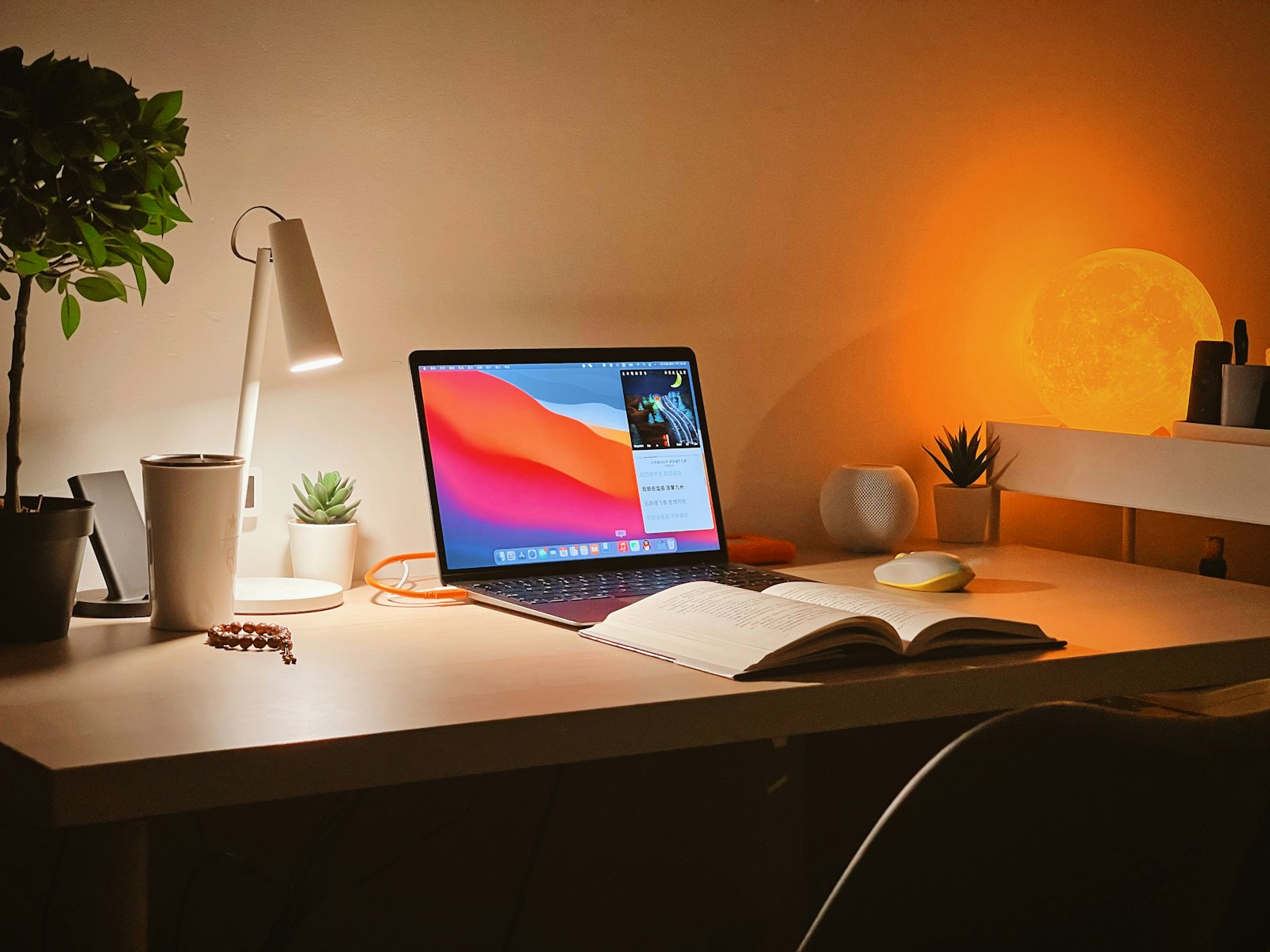
次のどれかに当てはまるなら、いま買う必要はない。
作業場所が図書館・カフェ・空きコマの学内
モニターは持ち歩けない。作業時間の大半が家の外なら、モニターが働くのは1日のごく一部だけだ。
買い物は「性能」ではなく稼働率で考えたほうがいい。週に数時間しか座らない机のために場所とお金を使うのは割に合わない。
外でも2画面が欲しいなら、カバンに入れて持ち歩ける大学生におすすめのモバイルモニターのほうが稼働率は上がる。
課題が文章中心で、1画面に収まっている
レポートをWordで書き、参考資料をたまに切り替えて見る程度なら、ノートPCの画面分割(MacのSplit View、Windowsのスナップ機能)で足りる。画面の切り替えが1日に数回しか発生しない使い方では、2画面になっても速くならない。いま不便を感じていないなら、それが答えだ。
机の奥行きが足りない・部屋が狭い
27型のモニターを置いて適切な視聴距離(目安50〜70cm)を取るには、机にそれなりの奥行きが必要になる。ワンルームによくある奥行き45cm前後の机だと、モニターが近すぎて逆に疲れるか、机の作業スペースがほぼ消える。設置してストレスなく使える場所があるかを、買う前に必ずメジャーで測ってほしい。
「便利そうだから」以外の理由が出てこない
具体的に「どの作業で、何と何を並べたいのか」が言えないなら、まだ買う段階ではない。用途が決まっていない買い物は、届いた直後だけ使われて、あとはYouTube専用機になりがちだ。
モニターが要る人の条件
逆に、次のような作業が毎週のように発生しているなら、モニターは投資として成立する。
- レポートを書きながら、参考文献やPDF資料を常に横に開いておきたい。切り替えの回数が1日数十回を超えるような作業では、2画面の効果が大きい
- 実験データ・グラフ・レポートを行き来する。理系の実験レポートは、生データのスプレッドシート、グラフ、考察の文章を同時に見たい場面が多い
- プログラミングの課題がある。コードを書く画面と、実行結果や課題PDFを並べられると、視線の移動だけで確認が終わる
- 長時間の作業で首や肩がつらい。ノートPCは構造上、視線が下向きになる。画面の位置を目の高さに上げること自体に価値がある(ただしこれはモニター以外でも解決できる。次で書く)
- オンライン授業や会議で、資料と顔出し画面を同時に開く
共通するのは「2つ以上のウィンドウを同時に見る作業が、習慣として存在するか」だ。ここが週1回以下なら、前の章の「いらない人」に戻ってほしい。
迷ったときに考えてほしい3つのこと
条件を読んでもまだ決めきれない人向けに、見落とされがちな判断材料を足しておく。
モニターは「後から買っても間に合う」買い物
入学時に揃えるべき物と違って、モニターには買い遅れの損がほとんどない。必要になるのはたいてい、実験レポートが本格化したり、プログラミングの授業が始まったり、研究室に配属されたりと、作業の中身が変わったタイミングだ。
逆に言えば、その変化が来ていない段階で先回りして買う理由は薄い。「要るかも」で買うのではなく、「要る作業が始まった」ときに買えばいい。
手放すときのコストも含まれている
モニターは買うときより、手放すときのほうが面倒な買い物だ。多くの自治体で粗大ごみ扱いになるか、リサイクル関連の手続きが必要になり、引っ越しのときはかさばる荷物になる。
実家に戻る予定や住み替えの可能性がある人は、購入価格に「処分と運搬の手間」が含まれていると考えて判断してほしい。この点でも、まず小さく試せる代替策から始める順番には合理性がある。
テレビでの代用はおすすめしない
「部屋にテレビがあるから、それに繋げばいい」と考える人もいる。動画を見るだけなら成立するが、レポート作業には向かない。
テレビは離れて見る前提で作られていて、机の上に置くと大きすぎて視線の移動が増え、文字の表示もPC用モニターほど精細ではないことが多いからだ。一時的な試用ならともかく、常用の作業環境としては別物と考えたほうがいい。
買う前に試せる、モニター以外の解
モニターを迷っている人の悩みは、実は「画面の広さ」ではなく「姿勢」や「作業の並べ方」であることが多い。それなら、もっと安く解決できる。
ノートPCスタンド+外付けキーボード
首や肩のつらさが動機なら、まず試すべきはこれだ。スタンドでノートPCの画面を目の高さまで上げ、打鍵は外付けキーボードで行う。画面の高さの問題は、画面を増やさなくても解決できる。
スタンドは数千円台からあり、モニターより安く、退去や引っ越しのときも荷物にならない。選び方は別記事にまとめている。
関連記事 大学生向けノートPCスタンドのおすすめ 首・肩の負担は画面の高さで決まる。数千円で試せる姿勢の改善策。 読む →iPadのサブディスプレイ化
すでにiPadを持っているなら、追加費用0円で2画面にできる。MacならSidecar(macOS標準の機能。iPadをワイヤレスまたはケーブルで2枚目の画面にする)、WindowsでもiPadをサブ画面化するアプリがある。
画面サイズは小さいものの、「資料を横に置いておく」用途なら十分に機能する。これで2画面の便利さを体験してみて、「もっと広い画面が常設で欲しい」と感じたときが、モニターの買いどきだ。
まずは無料の機能を使い切る
画面分割(Split View・スナップ)、仮想デスクトップ(デスクトップを複数作って3本指スワイプなどで切り替える機能)は、どのOSにも標準で入っている。ウィンドウを重ねて手動で並べ替えているなら、先にこれを覚えるだけで不満が減ることもある。
机・椅子・照明まで含めて、どの順で揃えるかは大学生のデスク環境づくりにまとめている。
買うと決めたら
買うと決めたら、机の奥行き→サイズ→解像度→接続端子の順に確かめる。27型ならWQHD以上、USB-C映像出力のあるノートPCならUSB-C給電対応の機種でケーブル1本にまとまる。
奥行きの足りない机なら、モニターを天板から浮かせて作業スペースを空ける大学生におすすめのモニターアームも候補になる。
機種の比較と予算別の選び方は、14台を並べた大学生向けモニターのおすすめ記事に分けてある。
関連記事 大学生向けPCモニターのおすすめと選び方 安いコスパ枠と上位枠に分けて14製品を比較。Macユーザー視点の3選つき。 読む →なお、MacBookユーザーがモニターを導入すると、本体を閉じたまま外部モニターだけで使う「クラムシェルモード」という運用もできるようになる。机の上をさらに広く使いたい人は、あわせて検討するといい。
関連記事 Macのクラムシェル運用とポインティングデバイス MacBookを閉じて使うときの機器構成をまとめた。 読む →今日の要点
- 外で作業が中心・課題が文章中心・机が狭いなら、モニターはいらない。稼働率の低い大物家電になる
- 判断基準は「2つ以上のウィンドウを同時に見る作業が毎週あるか」。レポート+資料、データ+グラフ、コード+実行結果が該当する
- 首や肩のつらさが動機なら、先にノートPCスタンド+外付けキーボード。画面の高さの問題は画面を増やさなくても解決できる
- iPadを持っているならサブディスプレイ化は0円で試せる。2画面の効果を体験してから買っても遅くない
- 買うと決めたら、机の奥行き→サイズ→解像度→接続端子の順に確認する。機種選びは大学生のモニターおすすめ14選へ
- 迷ったまま買わない。用途を具体的に言えるようになった日が買いどきだ
よくある質問
大学生に外部モニターはいらない?
作業の中身と場所で決まります。図書館やカフェなど外での作業が中心の人、課題が文章中心で1画面に収まる人、机の奥行きが十分にない人は、なくても困る場面がほとんどありません。逆に、レポートと参考資料を同時に開く、実験データとグラフを並べて処理するといった「2つ以上の画面を行き来する作業」が毎週あるなら効果は大きいです。
大学生に外部モニターが必要になるのはいつ?
作業の中身が変わったときです。実験レポートが本格化した、プログラミングの授業が始まった、長時間の作業で首や肩がつらくなった、というタイミングで買えば間に合います。モニターには買い遅れの損がほとんどないので、入学時に先回りして揃える必要はありません。
モニターを買わずに済ませる方法はありますか?
代表的なのはノートPCスタンド+外付けキーボードと、iPadのサブディスプレイ化の2つです。画面を目の高さに上げるだけで首や肩の負担はかなり減るので、姿勢の改善が目的ならスタンドで足りることが多いです。iPadを持っているなら、MacはSidecar機能で追加費用なしに2画面にできます(Windowsにも同様のアプリがあります)。
買うと決めた場合、何を基準に選べばいいですか?
机の奥行き、サイズ、解像度、接続端子の順に確かめます。奥行き45cm前後の机なら24型、60cm前後あれば27型まで置けます。27型ならWQHD(2560×1440)以上が目安です。具体的な機種と予算別の選び方は、別記事「大学生のモニターおすすめ12選」で比べています。