VS Codeのキーバインドカスタムは3つでいい
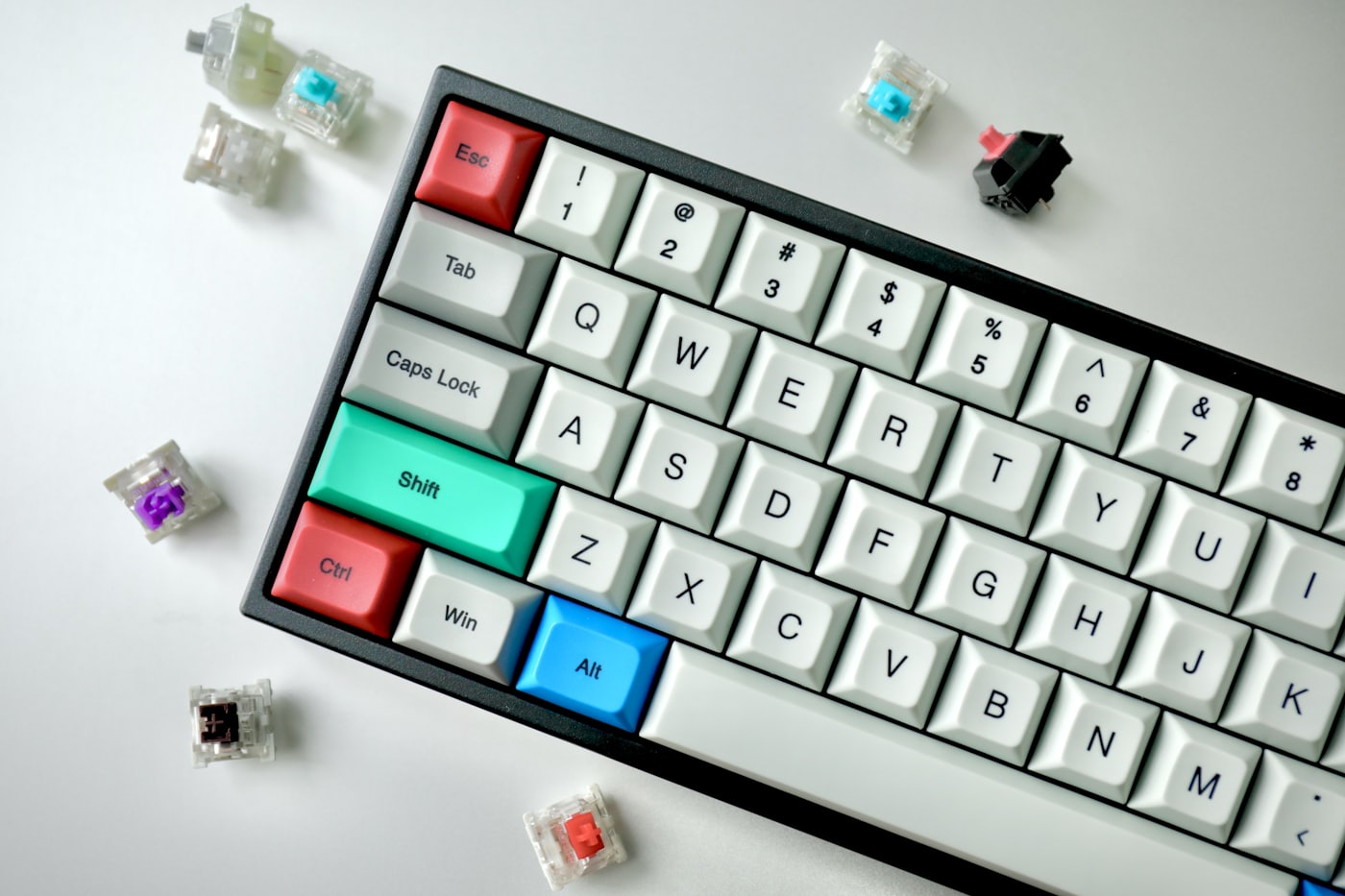
標準のショートカットを一通り覚えて、実際に毎日使い始めると、別のモヤモヤが出てくるはず。補完の確定とかマルチカーソルとか、1日に何十回も押すキーに限って、指が届きにくい位置にある。「押せるけど、毎回ちょっとストレス」というやつだ。
VS Codeにはkeybindings.jsonという仕組みがあって、キー割り当てを自分用に書き換えられる。変えるのは最小限だけ、壊さずに変えれば足りる。
目次 / INDEX
まず結論:全部いじらない。「頻度×距離」で3つだけ選ぶ
先に結論。キーバインドは全部いじっちゃダメだ。
変えるのは「押す回数が多くて、かつ指が遠い」ものだけ。僕の基準では3つまで。
理由はシンプルで、デフォルトから離れるほど覚え直しのコストがかかるから。キーを1個変えると、そのキーの新しい位置を体に入れ直す期間が必ず発生する。しかも他人のマシンや解説記事のキーが自分の環境と食い違っていく。
だから、変える対象は「毎日何十回も押すのに、ホームポジションから指が遠い」キーに絞る。週に数回しか押さないキーは、遠くても放置でいい。デフォルトの9割はそのままが正解だと思う。
ちなみに、そもそもどのショートカットを覚えるべきかの話は、VS Codeの拡張と設定の記事の後半にまとめてある。
あと身も蓋もない話だけど、押しやすさはキー配置だけの問題でもない。キーボード自体が打ちにくいと、どこに割り当てても遠い。打ち心地で選ぶならキーボードの選び方に3,000円台からまとめている。
keybindings.json の開き方と最小の書き方
開き方は2つある。GUIで変えるなら、コマンドパレット(Ctrl+Shift+P)から「基本設定: キーボードショートカットを開く」。JSONを直接書くなら、同じパレットで「基本設定: キーボードショートカットを開く (JSON)」だ。
僕はJSON直編集をすすめる。GUIは1個ずつポチポチ変える分には楽なんだけど、JSONなら「自分が何をどう変えたか」がファイル1枚で全部見える。変更が3つしかないなら、3行読めば全容が分かる。
1エントリの形はこれだけ。keyに押すキー、commandに実行するコマンドID、whenに発動条件を書く。
{
  "key": "ctrl+enter",
  "command": "editor.action.inlineSuggest.commit",
  "when": "inlineSuggestionVisible"
}
この例だと「インライン補完(ゴーストテキスト)が出ている時にCtrl+Enterを押したら確定」という意味になる。whenの話は後でちゃんとやる。
keybindings.jsonはユーザー単位で、OSごとに保存される。プロジェクトごとに書き分ける必要はない。
変える価値が高い候補(AI補完を使う人向け)
じゃあ具体的にどのコマンドが候補になるか。AI補完を毎日使う人向けに、動かす価値がありそうなものを表にした。
| コマンドID | デフォルトのキー(Win) | 何に効くか |
|---|---|---|
| editor.action.inlineSuggest.commit | Tab | インライン補完(ゴーストテキスト)を確定 |
| editor.action.inlineSuggest.showNext | Alt+] | インライン補完の次の候補 |
| editor.action.inlineSuggest.showPrevious | Alt+[ | インライン補完の前の候補 |
| acceptSelectedSuggestion | Tab または Enter | 補完候補ウィンドウの選択を確定 |
| editor.action.addSelectionToNextFindMatch | Ctrl+D | 同じ単語の次を選択(マルチカーソル) |
| editor.action.selectHighlights | Ctrl+Shift+L | 同じ単語を全部選択 |
| cursorColumnSelectDown | Ctrl+Shift+Alt+↓ | 縦の列選択(ボックス選択)を下へ |
| editor.action.rename | F2 | シンボル名の一括リネーム |
AI補完が中心の人なら、最優先は「補完の確定」と「候補めくり」だ。押す頻度が桁違いに多いから。特に候補めくりのAlt+]は、日本語キーボードだと「]」の位置の関係で押しにくく感じる人が多いはず。
逆にF2のリネームみたいに、頻度がそこまで高くないものは、遠くても後回しでいい。頻度×距離、この掛け算で並べると優先順位は勝手に決まる。
壊さないための when 句とキー衝突チェック
ここが一番大事なところ。キーバインドのカスタムで事故る原因はほぼ2つで、「発動条件を絞ってない」か「既存の割り当てと衝突してる」だ。
まずwhen句。さっきの例に付いていた "when": "inlineSuggestionVisible" は「インライン補完が表示されている時だけ」という条件だ。これを付けないと、そのキーはエディタのどんな場面でも新しいコマンドに取られてしまう。
whenに書ける条件(文脈キー)は他にもある。editorTextFocus(エディタにフォーカスがある時)、suggestWidgetVisible(補完候補ウィンドウが出ている時)あたりを使い分ける。「補完が出ている時だけ確定キーとして働き、それ以外の時は元の動きのまま」に絞れるのがwhenの価値だ。
次に、既存の割り当てをどうしても外したい時。commandの頭に「-」を付けたエントリを書くと、その割り当てを無効化できる。
{
  "key": "ctrl+d",
  "command": "-editor.action.addSelectionToNextFindMatch"
}これでCtrl+Dから「同じ単語の次を選択」が外れる。元のデフォルト定義を書き換えるんじゃなくて、自分のファイルに「打ち消しの1行」を足す方式だから、消したくなったらこの行を消せば元に戻る。安全だ。
衝突チェックの手順も決まっている。GUIのキーボードショートカット画面を開いて、検索窓に割り当てたいキーをそのまま打つ。
するとそのキーに今何が割り当たっているかが一覧で出る。新しいキーを決める前にここを見る、を習慣にすれば「知らないうちに別の機能を潰してた」は防げる。
Mac と Windows でキーが違う点
MacとWindowsの両方でVS Codeを使う人は1つ注意。keybindings.jsonは端末ごとに別々に保存される。つまりWindowsで書いたkeybindings.jsonが、Macに勝手に反映されるわけじゃない。
読み替えも必要になる。Windowsのctrlは、Macだと多くの場面でcmdに相当する。altはoptionだ。
だから片方の環境で作ったkeybindings.jsonをそのままもう片方に持っていくと、修飾キーの意味がずれて合わないことがある。両方使うなら、それぞれの環境で同じ「意図」のエントリを書き直すつもりでいた方がいい。
これも、変えるキーを3つに絞っておく理由の1つだ。3つなら両環境のメンテも3行で済む。20個変えていたら、たぶん管理しきれない。
まとめ
やることは4つだけ。
- 頻度×距離で変えるキーを3つまでに絞る
- keybindings.jsonに1エントリずつ書く
- whenで発動条件を絞る
- 割り当てる前にGUIの検索窓でそのキーの衝突を確認する
デフォルトの9割はそのままでいい。
まずは今日、自分が一番「遠いな」と感じているキーを1個だけ書き換えてみてほしい。1個変えて数日使えば、2個目を変えるべきかどうかは指が教えてくれる。
同じ「打鍵を減らす」発想の続きとして、毎回同じコード片を打ってるならスニペット自作の話、毎回同じコマンドを打ってるならtasks.jsonの話もどうぞ。
よくある質問
VS Codeのキーバインドはどこで変更する?
コマンドパレットから「基本設定: キーボードショートカットを開く (JSON)」でkeybindings.jsonを開き、key・command・whenの3つを書いた1エントリを足す。GUIで1個ずつ変えたいなら (JSON) なしの方を選ぶ。
VS Codeで既存のショートカットを無効化するには?
keybindings.jsonに、commandの頭に - を付けたエントリを書く。ctrl+dに -editor.action.addSelectionToNextFindMatch を書けば「同じ単語の次を選択」が外れる。その行を消せば元に戻る。
キーバインドのwhen句は何のためにある?
そのキーが新しいコマンドとして働く場面を絞る条件。inlineSuggestionVisible を付ければインライン補完が出ている時だけ確定キーになり、それ以外の場面では元の動きのまま残せる。