Obsidianのバックアップ【2026年10月版】同期では不十分

卒論の下書き、実験ノート、講義のまとめ。Obsidianを使い込むほど、Vault(保管庫)が消えたら本当に困るものが中に溜まっていく。
「iCloudで同期しているから、クラウドにもあるし大丈夫」と多くの人が考えている。先に言ってしまうと、それはバックアップではない。
結論 同期は「全端末を同じ状態に保つ」仕組みで、誤削除・誤上書きもそのまま伝わる。守りに必要なのは過去の状態(世代)が残る仕組みだ。①ファイルリカバリーで「さっきの事故」に備え、②Gitで「日々の履歴」を残し、③外部ストレージへの定期コピーで「端末ごと失う事態」に備える。3つとも無料でできる。
目次 / INDEX
同期とバックアップは別物
まずここを分けて考える。言葉が似ているせいで混ざりやすいが、役割がまったく違う。
- 同期 … 複数の端末の中身を同じ状態に保つ仕組み。目的は「どこでも最新のノートを開けること」
- バックアップ … ある時点のVaultの状態を別の場所に取っておく仕組み。目的は「失敗しても過去に戻れること」
同期は「同じ状態に保つ」のが仕事なので、削除も上書きも忠実に伝える。1台でノートを消せば他の端末からも消えるし、間違った内容で保存すれば、その間違った内容が正として全端末に配られる。つまり同期は、事故に対して中立どころか、事故を拡散する側に回る。
「クラウドの版履歴があるのでは」と思うかもしれない。たしかに多くのクラウドストレージにはファイルの版履歴があるが、保持期間が限られ、ファイル1つずつしか戻せないことが多い。
たとえばiCloud Driveで削除したファイルを戻せるのは、削除から30日以内だ。数百ファイルのVaultを「先週の状態」に丸ごと戻す用途には向いていない。
だから、同期とは独立に世代(過去の状態の記録)が残る仕組みが要る。なお同期そのものの組み方(OS別の対応や初回接続の事故の避け方)はObsidianを無料で同期するにまとめているので、この記事はバックアップ側に集中する。

何から守るのかを先に整理する
バックアップの設計は「何が起きたら困るか」から決まる。Vaultで起きる事故はだいたい次の4つだ。
- 誤削除・誤上書き … いちばん多い。整理中にフォルダごと消した、別のノートを上書き保存した、など。同期はこれを防げない(むしろ広める)
- 端末の故障・紛失 … ノートPCが起動しなくなる、置き忘れる。ローカルにしかない履歴はここで一緒に消える
- Vaultの破損 … 同期の競合や、クラウドの容量最適化機能などでファイルが壊れる・中身が空になる
- アカウントの事故 … クラウドのアカウントに入れなくなる、サービス側の障害
ポイントは、1つの仕組みで4つ全部は守れないことだ。だから層を分ける。以下の3層は、それぞれ守備範囲が違う。
| 層 | 仕組み | 効く事故 | 効かない事故 |
|---|---|---|---|
| 第1層 | ファイルリカバリー(標準機能) | 誤削除・誤上書きの直後 | 端末の故障・紛失 |
| 第2層 | Git | 誤削除・誤上書き全般+(外部に置けば)端末故障 | 添付ファイル中心のVault |
| 第3層 | 外部ストレージへ定期コピー | 端末故障・破損・アカウント事故 | コピー以後の変更分 |
消した直後は、まずゴミ箱を見る
ノートを消してしまった直後なら、最初に探す場所はゴミ箱だ。Obsidianで削除したファイルの行き先は、設定 → ファイルとリンク → 「削除済みファイル」で決まっている。
| 設定 | 削除したファイルの行き先 | 戻し方 |
|---|---|---|
| システムのゴミ箱に移動する(既定) | Macのゴミ箱・Windowsのごみ箱 | FinderやエクスプローラーでVaultへ戻す |
| Obsidianのゴミ箱(.trashフォルダ)に移動する | Vault内の .trash フォルダ | .trash からVaultへ戻す |
| 完全に削除する | どこにも残らない | 戻せない |
⚠️ 「完全に削除する」を選んでいると、ここでは戻せない。設定を一度開いて、既定のままになっているかを確かめておく。
消したつもりがないのにノートが消えた、内容が古く戻ったという場合は、Obsidianのトラブル解決まとめの症状別の早見表から原因を当たれる。
第1層:標準機能「ファイルリカバリー」
Obsidianにはファイルリカバリー(File Recovery)というコアプラグイン(本体同梱の標準機能)があり、既定で有効になっている。ノートのスナップショット(ある時点の中身の写し)を一定間隔で自動保存し、あとから過去の版を見て復元できる機能だ。
既定では、スナップショットは最短5分間隔で保存され、7日間残る(2026年9月時点の公式ヘルプ)。どちらの値も 設定 → コアプラグイン → ファイルリカバリー で変えられるので、卒論の追い込み期など事故が怖い時期は保持を長めにしておくといい。
復元の手順はこうだ。
- 設定を開き、コアプラグインの「ファイルリカバリー」を選ぶ
- 「スナップショット」の「表示」を押す
- 戻したいノートの名前を入力し、候補から選んでEnterを押す
- 日時の一覧から戻したいスナップショットを選ぶ。「差分の表示」をオンにすると、前後で変わった箇所が分かる
- 「復元」でノートごと戻す。一部だけ使いたいなら「コピー」して新しいノートに貼る
間違えて消した・上書きした直後に気づいたケースでは、これが最速の復旧手段になる。
ただし限界をはっきり知っておく必要がある。
⚠️ スナップショットは端末のローカルにしか無い。 同期もされない。
つまりその端末が壊れたり紛失したりすれば、スナップショットごと消える。「過去に戻れる」のはあくまで端末が無事な間だけだ。
スナップショットはVaultの外(Obsidianの全体設定の中)に、ノートの絶対パスと結びつけて保存されている。Vaultを保管庫スイッチャーを使わずに別の場所へ動かすと、それまでのスナップショットが見えなくなることがある。
⚠️ 戻せるのは .md と .canvas のファイルだけ。 画像・PDFといった添付ファイルは復元の対象にならない。実験データの画像を大量に貼っている人は、この層では守れていない。
位置づけとしては、「その場の事故に効く応急処置」だ。設定を確認して有効にしておく価値は間違いなくあるが、これだけで安心してはいけない。
第2層:Gitで日々の履歴を残す
Gitは、フォルダの変更を「コミット」という単位で記録していく仕組みだ。ゲームのセーブポイントを好きなだけ作れるようなもので、いつでも任意の時点のVaultの状態に戻れる。ノートはただのテキストファイル(Markdown)なので、Gitとの相性は非常にいい。
最小の手順はこうだ(Macならターミナル、WindowsならGit for Windowsを入れてGit Bashで実行する)。
cd Vaultのフォルダ
git init
git add .
git commit -m "初回バックアップ"
以後は、作業を終えるたびに git add . と git commit -m "メモ" を打てば、その時点の状態が記録される。ターミナルが苦手なら、Obsidian Gitというコミュニティプラグインで、一定間隔の自動コミットもできる。
さらに、GitHubなどに非公開リポジトリを作ってプッシュ(アップロード)しておけば、履歴ごと外部に写しができるので、端末の故障にも効く層になる。
ここでも注意点が3つある。
⚠️ リポジトリは必ず非公開(Private)にする。 公開設定にすると、卒論もプライベートなメモも全世界に見える。また、.obsidian フォルダ内のプラグイン設定に接続先の認証情報が入っている場合があるので、.gitignore というファイルに .obsidian/ を書いて記録対象から外しておくと安全側に倒せる。
⚠️ 画像・PDFが多いVaultには向かない。 Gitはテキストの差分管理が得意で、画像やPDFのような大きなファイル(バイナリ)を毎回丸ごと抱えると、リポジトリが肥大化して動作が重くなる。添付が多い人は、Gitはノート用と割り切り、添付は第3層のコピーで守る。
⚠️ Gitの履歴も、端末の中だけなら第1層と同じ弱点を持つ。 ローカルにコミットしただけでは、端末が壊れれば履歴ごと失われる。外部への写し(プッシュ)までやって初めて第2層として完成する。
第3層:外部ストレージへの定期コピー
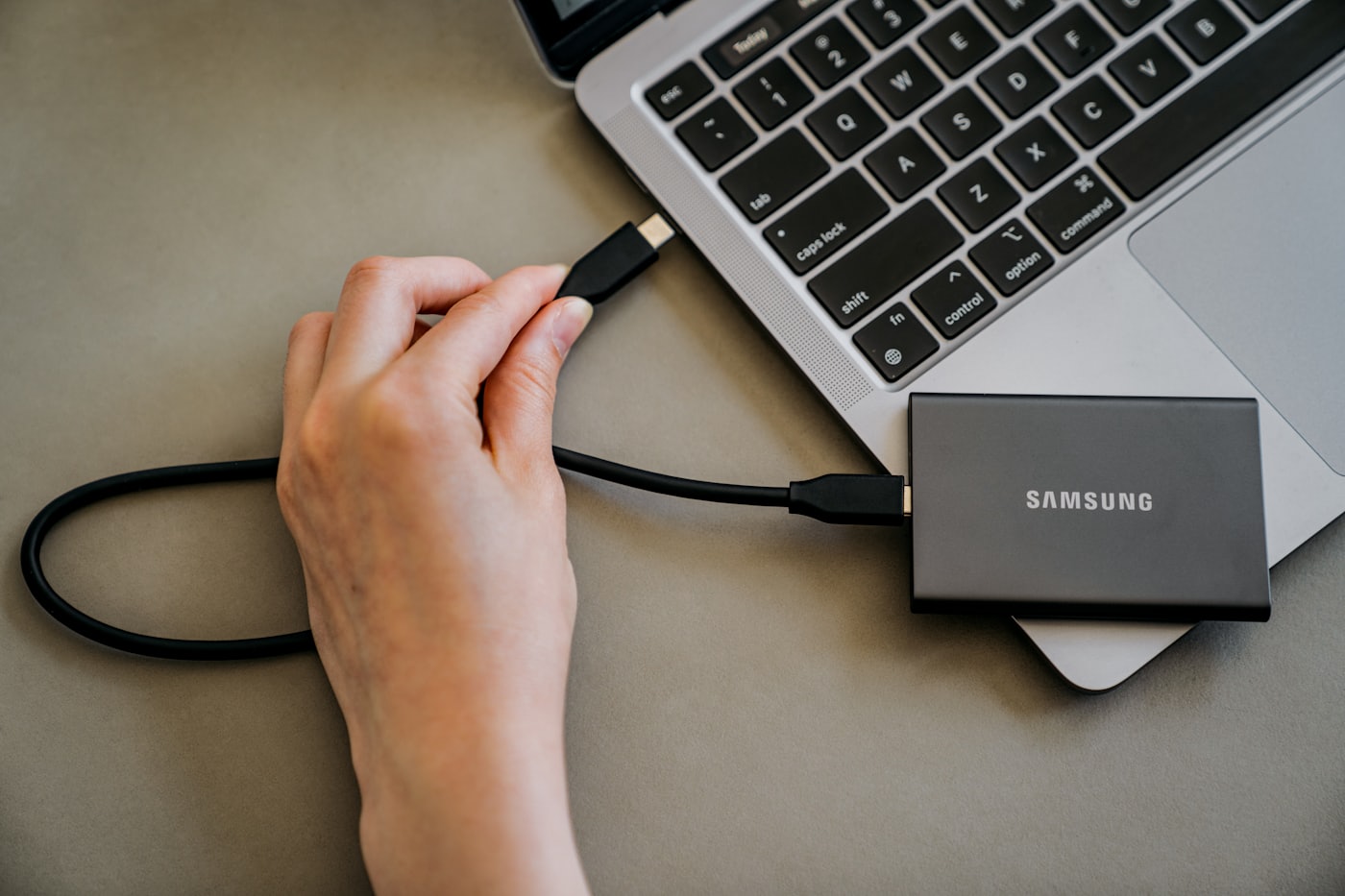
最後の層は、いちばん原始的で、いちばん確実な方法。Vaultフォルダを丸ごと、別の媒体へコピーすることだ。
ObsidianのVaultはただのフォルダなので、コピーすればそれがそのまま完全なバックアップになる。添付ファイルも設定も全部含まれる。
手順は単純だ。
- Obsidianを閉じる(書き込み中のコピーを避けるため)
- Vaultのフォルダを右クリックして圧縮(Zip化)する
卒論Vault_2026-08-20.zipのように日付を名前に入れて、外付けSSDやUSBメモリに保存する- 古いものも数世代は残す。「最新の1個だけ」だと、壊れた状態を上書き保存してしまったとき戻れない
- たまに1つ開いて、中身が読めることを確認する。開けないZipは存在しないのと同じだ
頻度は週1回をまず目安に、「消えたら何日分やり直せるか」で調整する。毎週日曜の夜など、曜日で固定してしまうのが続けるコツだ。macOSのTime Machine、Windowsのファイル履歴といったOS標準の自動バックアップが動いているなら、その対象にVaultが含まれているかを確認しておくのもいい。
Time Machineの保存先には、同じ容量ならSSDより安く済む大学生におすすめの外付けHDDが向いている。
この層の強みは独立性にある。クラウドのアカウントが使えなくなっても、同期が壊れた状態を配ってしまっても、机の引き出しのSSDには影響しない。
バックアップの世界には「3-2-1ルール」(データは3部、2種類の媒体で、1部は別の場所に)という古典的な目安があるが、外部ストレージへのコピーはこの「2種類目の媒体」を担う層だ。コピー先の外付けSSD選びは学生向けポータブルSSDの選び方にまとめている。Macにつなぐなら、高い製品でも速度が頭打ちになる事情を同じ記事で先に知っておくと、余計な出費を避けられる。
⚠️ コピー先をVaultと同じクラウド同期フォルダの中に置かない。 それでは同期の事故と運命を共にするので、層を分けた意味がなくなる。
手作業が続かないなら、Local Backupで自動にする
週1回のコピーを忘れそうなら、コミュニティプラグインのLocal Backupに任せられる。Obsidian公式ヘルプも、バックアップ用に人気のあるプラグインとしてObsidian GitとLocal Backupの2つを挙げている(公式が推奨するわけではない)。
READMEに書かれている主な機能はこうだ(2026年9月時点)。
- Obsidianの起動時・終了時にVaultのコピーを作る
- 一定間隔でコピーを作る(READMEは10分以上の間隔を勧めている)
- 古いコピーを一定期間で消す
.gitや.trash、*.mp4のように、コピーから外すものを指定できる
⚠️ Local Backupはパソコン版専用だ。また公式ヘルプは、バックアップ先の中にVaultそのものを置くことは勧めていない。コピー先は外付けSSDなど、Vaultとは別の場所にする。外付けSSDを挿しっぱなしにできないなら、家のネットワークにつなぐ初心者向けのNASおすすめからコピー先を選ぶ手もある。
公式Obsidian Syncを使っている場合
公式Syncには、同期とは別にバージョン履歴がある。ノートの古い版が残るのは、Standardプランで1か月、Plusプランで12か月だ。添付ファイルの古い版は、どちらも2週間で消える(2026年9月時点)。
ここまで残れば誤上書きにはかなり強いが、アカウントに入れなくなったときには使えない。第3層の外部コピーは、Syncを使っていても省かない。
バージョン履歴から戻したファイルが同期でまた消えるときの対処は、Obsidianが同期されない時の直し方のObsidian Syncの節に書いた。
卒論・実験ノートを書く人の現実的な運用
3層を全部完璧に、と構えると続かない。学生のVaultなら、このくらいが現実的だ。
- 毎日(自動) … ファイルリカバリーが有効になっていることを一度確認しておく。あとは何もしなくていい
- 書き終えるたび〜毎日 … Gitでコミット。Obsidian Gitプラグインの自動コミットに任せてもいい。非公開リポジトリへのプッシュまでやれば端末故障にも備えられる
- 週1回 … Vaultを丸ごとZip化して外付けSSDへ。日付を付けて数世代残す
所要時間は、初回のセットアップに30分、以後は週に数分。卒論を1章書き直す時間と比べれば、保険料としては安すぎるくらいだ。
そしてもう1つ。バックアップは「取る」ことより「戻せる」ことが目的なので、一度だけ復元の練習をしておくことをすすめる。
ファイルリカバリーで適当なノートの過去版を開いてみる、Zipコピーを展開して別フォルダとしてObsidianで開いてみる。ここまでやれば、事故当日に手が止まらない。
論文PDFや文献メモをVaultで管理する構成はObsidianで論文を管理するに書いたが、ああいう「積み上げ型」の資産こそ、失ったときのダメージが大きい。仕組みは今日作って、あとは自動と習慣に任せるのがいい。
今日の要点
- 同期はバックアップではない。同期は全端末を同じ状態に保つ仕組みで、誤削除・誤上書きも忠実に全端末へ伝える
- 守りに必要なのは世代(過去の状態)が残る仕組み。役割の違う3層で備える
- 消した直後はまずゴミ箱。行き先は 設定 → ファイルとリンク の「削除済みファイル」で決まる
- 第1層:ファイルリカバリー(標準機能)。既定は5分間隔・7日保持。直後の誤削除・上書きに最速で効くが、ローカル限定で
.mdと.canvasだけ - 第2層:Git。日々の履歴をコミットで残す。非公開リポジトリへのプッシュまでやれば端末故障にも効く。添付が多いVaultには不向き
- 第3層:外部ストレージへ週1回の丸ごとコピー。日付を付けて数世代残し、たまに開いて確認する。同期ともクラウドとも独立した最後の砦
- ⚠️ 取るだけで終わらせず、一度は復元の練習をしておく。戻せて初めてバックアップだ
出典(公式ドキュメント・2026年9月27日時点)
- ファイルリカバリー(既定の5分間隔・7日保持、復元の手順、
.mdと.canvasだけという制限) - Obsidianファイルのバックアップ(同期はバックアップではない、Obsidian GitとLocal Backup、バックアップ先にVaultを置かない)
- 設定(ファイルとリンクの「削除済みファイル」)
- バージョン履歴(Syncの保持期間と添付ファイルの2週間)
- Local Backup README(起動時・終了時・一定間隔のコピー、除外の指定)
- iCloud Driveで削除したファイルを復元する(削除から30日以内)
よくある質問
iCloudやRemotely Saveで同期していれば、バックアップは要りませんか?
要ります。同期は「全端末を同じ状態に保つ」仕組みなので、1台で誤って消したノートや上書きした内容は、そのまま他の端末にも伝わります。クラウドの版履歴には保持期間があり、全ファイルの過去の状態を丸ごと取り戻せるとは限りません。同期とは別に、Vaultの過去の状態(世代)が残る仕組み(Obsidian標準のファイルリカバリー、Gitの履歴、外部ストレージへの定期コピー)を用意しておく必要があります。
Obsidian標準のファイルリカバリーだけで十分ですか?
十分ではありません。ファイルリカバリーはノートのスナップショットを端末のローカルに保存する機能で、既定では5分間隔で保存し7日間保持します。誤削除や上書きの直後に気づいたときの復元には強い一方、その端末自体が故障・紛失すればスナップショットごと失われます。また復元できるのは.mdと.canvasのファイルだけで、画像やPDFなどの添付ファイルは守れません。「その場の事故に効く1層目」と位置づけて、GitやVault丸ごとの外部コピーと組み合わせるのが基本です。
バックアップはどのくらいの頻度で取ればいいですか?
「消えたら何日分の作業をやり直せるか」から逆算して決めます。卒論や実験ノートのように毎日書き足すものなら、Gitでの記録は毎日〜書き終えるたび、外付けSSDなどへのVault丸ごとコピーは週1回程度が現実的な目安です。ファイルリカバリーは自動で動くので頻度を考える必要はありません。取ったコピーは日付をファイル名に入れて数世代残し、たまに1つ開いて中身が読めるかを確認してください。