Obsidianのショートカット一覧と最初に覚える3つ【2026年10月版】

Obsidianで書いている途中、別のノートを開こうとマウスに手を伸ばすと、その数秒でさっきまで頭にあった文章の続きが消える。ショートカットで防げるが、大事なのは覚える順番だ。
結論 既定キーはコマンドパレットがCmd/Ctrl + P、クイックスイッチャーがCmd/Ctrl + O、全体検索がCmd/Ctrl + Shift + F。最初に覚えるのはコマンドパレット・クイックスイッチャー・新規ノートの3つだけでいい。これで「機能を呼ぶ・ノートを開く・ノートを作る」がキーボードで完結する。慣れたら「読む・探す・戻る」の5つを足し、よく使う機能はホットキー設定で自分の押しやすいキーに割り当てる。
目次 / INDEX
なぜ一覧表では身につかないのか
対策としてのショートカット記事はたくさんあるが、多くは一覧表を丸ごと並べて終わりだ。20個のキーを同時に覚えようとすると、どれも中途半端に反復されて、結局ひとつも手に残らない。一覧を丸ごと覚える必要はない。
ショートカットが手に馴染むには、同じキーを何度も押す反復が要る。ここで問題になるのが使用頻度の差だ。
ノートを開く操作は1日に何十回もやるが、たとえば「左サイドバーの折りたたみ」は週に数回だろう。頻度がまったく違うものを同列に並べた一覧表を覚えようとすると、反復が分散して、毎日使うものすら定着しない。
だから順番を切る。最初は「毎日・何十回」級の3つだけに絞って、他は全部マウスでやっていい。
3つが無意識に押せるようになってから次へ進む。遠回りに見えて、これがいちばん速い。
まず3つ、探す・開く・作るをキーボードで
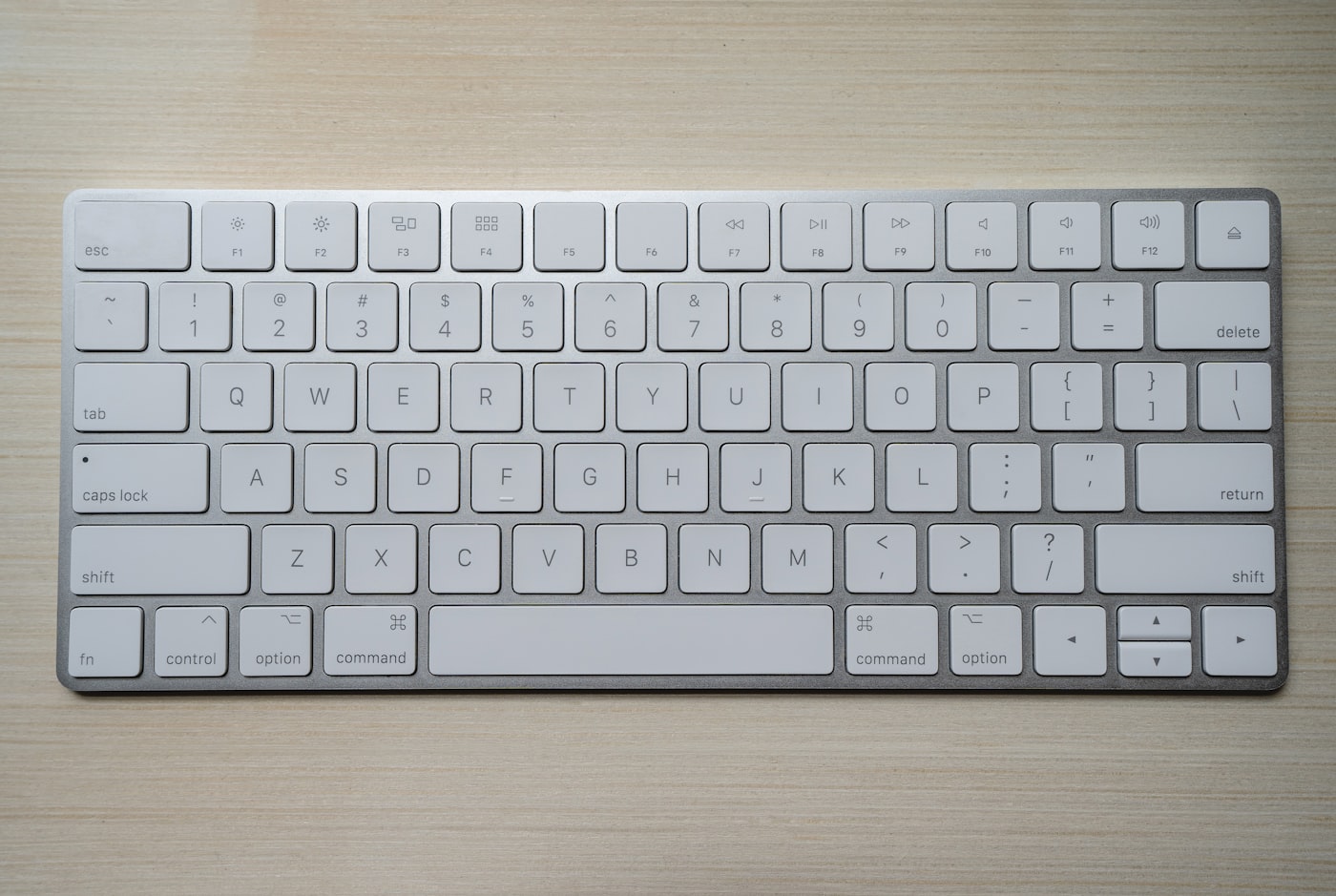
最初の3つはこれだ。表のキーは既定の割り当てで、MacのCmdはWindowsではCtrlに対応する。
| やること | Mac | Windows |
|---|---|---|
| コマンドパレットを開く | Cmd + P | Ctrl + P |
| クイックスイッチャーを開く | Cmd + O | Ctrl + O |
| 新規ノートを作る | Cmd + N | Ctrl + N |
コマンドパレットは、ひとことで言えば「機能の検索窓」だ。開いてコマンド名の一部を打つと候補が絞り込まれ、Enterで実行できる。「テーマの切り替え」でも「ファイルの移動」でも、メニューを探し回る代わりに名前で呼び出せる。
重要なのは、覚えていないショートカットの受け皿になることだ。パレットの候補の右側には割り当て済みのキーが表示されるので、使いながら自然に次のショートカットを覚えていける。カンニングペーパーが内蔵されていると思えばいい。
クイックスイッチャーは「ノート名の検索窓」だ。開いてノート名の一部を打ち、Enterで移動する。
ファイル一覧をスクロールして探すのと違い、フォルダのどこにあるかを思い出す必要がない。存在しない名前を打てばそのまま新規作成もできる。Obsidianの操作で最も頻度が高いのは「別のノートを開く」なので、この1つを覚えるだけでマウスに伸びる手の半分は減るはずだ。
新規ノートは説明不要だろう。思いついた瞬間にキーひとつで白紙が開く、という速さに意味がある。
「新しいメモを書こう」と思ってからマウスで数クリックしているうちに、書こうとした内容の輪郭がぼやける。それを防ぐキーだ。
⚠️ この3つでも、過去に設定を変えていたり、他の常駐アプリとキーが重なっていたりすると挙動が変わる。押しても反応しないときは、設定 → ホットキーでコマンド名を検索し、実際の割り当てを確認してほしい。
慣れたら次の5つ、読む・探す・戻る
最初の3つを見ないで押せるようになったら、次の5つを足す。書く時間だけでなく「読み返す・調べる」時間もキーボードで完結するようになる。
| やること | Mac | Windows |
|---|---|---|
| 編集モードと閲覧モードの切り替え | Cmd + E | Ctrl + E |
| いま開いているノート内を検索 | Cmd + F | Ctrl + F |
| Vault全体(全ノート)を検索 | Cmd + Shift + F | Ctrl + Shift + F |
| 前に見ていたノートへ戻る / 進む | Cmd + Option + ← / → | Ctrl + Alt + ← / → |
| タブを閉じる | Cmd + W | Ctrl + W |
補足をいくつか。編集と閲覧の切り替え(Cmd + E)は、Markdownの記号が見える編集画面と、清書された表示を行き来するキーだ。書き上がった部分を読み返すとき、記号だらけの画面のままだと誤字に気づきにくいので、切り替えて読む癖をつけると推敲が楽になる。
戻る / 進むは、ブラウザの戻るボタンと同じ発想だ。リンクをたどって別のノートへ飛んだあと、元のノートへキーひとつで帰れる。リンクでノート同士をつなぐObsidianの使い方と相性がよく、クイックスイッチャーとこれの組み合わせで「開く→読む→帰る」が一連の手の動きになる。
⚠️ Windowsでは、Ctrl + Alt + 矢印がグラフィックドライバの画面回転ショートカットと重なっている環境がある。押した瞬間に画面が回転してしまう場合は、ドライバ側のホットキーを無効にするか、後述のホットキー設定でObsidian側の割り当てを別のキーに変えればいい。
逆に、このセットにあえて入れなかったものもある。太字(Cmd/Ctrl + B)や斜体(Cmd/Ctrl + I)のような書式系は、多くのエディタと共通なので改めて覚える必要が薄く、そもそもMarkdownでは ** を直接打つ人も多い。
サイドバーの開閉やテーマ切り替えのような頻度の低い操作は、コマンドパレットから名前で呼べば十分だ。月に数回の操作にキーを覚える必要はない。この線引きこそが、一覧表を丸ごと覚えるのをやめる、ということでもある。
ショートカット一覧(Mac/Windowsの既定キー)
既定のキーは、公式ヘルプに載っているものだけで次のとおりだ(2026年9月時点)。Macの⌘(Cmd)はWindowsのCtrl、⌥(Option)はAltに読み替える。
ノートを開く・探す
| やること | Mac | Windows |
|---|---|---|
| コマンドパレット | Cmd + P | Ctrl + P |
| クイックスイッチャー | Cmd + O | Ctrl + O |
| クイックスイッチャーで新しいタブに開く | Cmd + Enter | Ctrl + Enter |
| 打った名前のままノートを作る(スイッチャー内) | Shift + Enter | Shift + Enter |
| 全ノートを検索 | Cmd + Shift + F | Ctrl + Shift + F |
| 編集ビューと閲覧ビューの切り替え | Cmd + E | Ctrl + E |
タブを操作する
| やること | Mac | Windows |
|---|---|---|
| 新しいタブ | Cmd + T | Ctrl + T |
| 閉じたタブを開き直す | Cmd + Shift + T | Ctrl + Shift + T |
| 次のタブ / 前のタブ | Ctrl + Tab / Ctrl + Shift + Tab | Ctrl + Tab / Ctrl + Shift + Tab |
| 1〜8番目のタブへ移動 | Cmd + 1〜8 | Ctrl + 1〜8 |
| 最後のタブへ移動 | Cmd + 9 | Ctrl + 9 |
| リンクを新しいタブで開く | Cmd + クリック | Ctrl + クリック |
| リンクを新しいタブグループで開く | Cmd + Option + クリック | Ctrl + Alt + クリック |
| リンクを新しいウィンドウで開く | Cmd + Option + Shift + クリック | Ctrl + Alt + Shift + クリック |
書く・直す
| やること | Mac | Windows |
|---|---|---|
| 太字 / 斜体 | Cmd + B / Cmd + I | Ctrl + B / Ctrl + I |
| 書式なしで貼り付け | Cmd + Shift + V | Ctrl + Shift + V |
| 選択なしで今の行を削除 | Cmd + Shift + K | Ctrl + Shift + K |
| ノートの先頭 / 末尾へ移動 | Cmd + ↑ / ↓ | Ctrl + Home / End |
戻る / 進む(Cmd/Ctrl + Option/Alt + 矢印)とタブを閉じる(Cmd/Ctrl + W)は、公式ヘルプの一覧には載っていない。自分の環境の割り当ては、次の節の手順でホットキー画面から確かめられる。
⚠️ 3つ目の表のうち、書式なし貼り付け・行の削除・カーソル移動はOSなどが提供するキーで、公式ヘルプによるとObsidianの中では変更できない。変えられるのは、ホットキー画面にコマンドとして並んでいるものだけだ。
⚠️ 編集画面の「ライブプレビュー」と「ソースモード」の切り替えには、既定のキーが無い。よく切り替えるなら、次の節の手順でコマンド「Toggle Live Preview/Source mode」にキーを割り当てる。
割り当ては自分で変えられる(ホットキー設定)
既定のキーが押しにくい、よく使う機能にキーがない。そうなったら、設定で自分用に割り当てる段階だ。手順は短い。
- 設定を開く(Mac: Cmd + , / Windows: Ctrl + ,)
- 左のメニューからホットキーを選ぶ
- 検索窓にコマンド名を入力して絞り込む
- コマンド右側の+ボタンを押し、割り当てたいキーをそのまま押す
割り当てを消すときは、キーの横のXアイコンを押す。1つのコマンドに+をもう一度押せば、キーを複数付けることもできる。
いま割り当てられているキーだけを一覧で見たいときは、ホットキー画面のフィルターアイコンを押す。上の一覧表と自分の環境が違っていても、ここを見れば実際の割り当てが分かる。
⚠️ JIS配列のキーボードでは表示と刻印がずれることがある。公式ヘルプによると、ホットキーの表示はUS配列の表記で、実際には押した物理キーで判定される。
割り当てたい候補として分かりやすいのが「デイリーノートを開く」だ。毎日使う機能なのに、既定のキーは割り当てられていない。公式ヘルプも「今日のデイリーノートを開く」コマンドにホットキーを付ける使い方を案内している(2026年9月時点)。
1日1ページのメモ置き場として使うなら、ワンキーで開けるかどうかで習慣の続きやすさが変わる。デイリーノートの運用そのものはObsidianのデイリーノートの使い方にまとめている。
⚠️ 登録しようとしたキーが他のコマンドと重なっている場合、ホットキー画面に警告表示が出る。そのまま登録すると片方が効かなくなるので、警告が出たら別の組み合わせを選ぶこと。Cmd + Shift +(英字)のような3キーの組み合わせは空きが多く、衝突しにくい。
他のサイトでよく勧められる「テンプレート挿入にCmd/Ctrl + T」は、既定の新しいタブと重なる。割り当てるなら新しいタブを使わない人に限る。

定着のコツは禁止より「気づいたら戻す」
最後に、覚え方の話をする。ポイントは2つだ。
1セットが無意識になるまで、次のセットに進まない。 目安は1〜2週間。
「まず3つ」が、キーの位置を思い出さずに押せるようになってから次の5つへ行く。同時に増やすと反復が分散する、というこの記事の出発点をここでも守る。
マウスを禁止しない。 「マウスを使ったら負け」のようなルールは窮屈で続かない。
代わりに、マウスで何かをやった直後に「今のはキーでできたか?」と1回だけ思い出す。できたはずなら、その場でもう一度キーでやり直してみる。
この小さな巻き戻しの積み重ねが、いちばん自然な反復になる。思い出せないときはコマンドパレットで機能名を打てば、割り当て済みのキーが候補の横に表示される。
なお、ショートカットを多用するようになると、手元のキーボード自体の打ちやすさが効いてくる。修飾キーを押しっぱなしにする操作が増えるからだ。キーボード選びは、Macで使うときの配列の注意も含めて大学生・Macにおすすめのキーボードに書いた。
今日の要点
- ショートカットは一覧の丸暗記ではなく、頻度順に段階を切って覚える。反復が分散すると1つも残らない
- まず3つ:コマンドパレット(Cmd/Ctrl + P)・クイックスイッチャー(Cmd/Ctrl + O)・新規ノート(Cmd/Ctrl + N)。探す・開く・作るがキーボードで完結する
- 慣れたら次の5つ:モード切り替え・ノート内検索・全体検索・戻る/進む・タブを閉じる
- コマンドパレットは覚えていないショートカットの受け皿。候補の横にキーが表示され、使いながら次を覚えられる
- よく使う機能は設定 → ホットキーで自分の押しやすいキーに割り当てる。デイリーノートが好例
- ⚠️ キー割り当ては環境・バージョンで変わる。動かないときはホットキー画面で確認。登録時の衝突警告にも注意
覚えたキーで手が止まらなくなると、次は「どこに書くか」で迷わない仕組みがほしくなる。その入口として、毎日決まった場所に書くデイリーノートから始めるのがおすすめだ。
出典(公式ドキュメント・2026年9月27日時点)
- Command palette(コマンドパレットのキー)
- Quick switcher(クイックスイッチャーのキーと、Cmd/Ctrl + Enter・Shift + Enter)
- Search(全体検索のキー)
- Edit and read(編集と閲覧の切り替え、ライブプレビュー切り替えに既定キーが無いこと)
- Tabs(タブ操作とリンクの開き方)
- Editing shortcuts(編集キーと、OS提供のため変更できないこと)
- ホットキー(割り当て・削除・フィルター、US配列表記の注意)
- Daily notes(デイリーノートにホットキーを付ける案内)
よくある質問
記事のショートカットを押しても動きません。なぜですか?
キー割り当ては、Obsidianのバージョン・OS・過去に自分で変更した設定によって変わることがあります。まず設定のホットキー画面を開き、コマンド名(「クイックスイッチャー」など)で検索して、いま実際に割り当てられているキーを確認してください。空欄なら未割り当てなので、+ボタンから自分で登録できます。他のアプリやOS側のショートカットと重なって効かないケースもあり、その場合はどちらかの割り当てを変えれば解決します。
MacとWindowsでキーは何が違いますか?
基本の対応は「MacのCmdがWindowsのCtrl」「MacのOptionがWindowsのAlt」です。この記事の表もその対応で書いています。ObsidianのホットキーやヘルプにはCtrlとCmdをまとめて指す表記(Modなど)が使われることがあり、これは「OSごとの主要な修飾キー」という意味です。ノートPCやUS配列・JIS配列でキーの位置が違うこともあるので、押しにくいと感じたらホットキー設定で自分の手に合うキーへ変えて構いません。
結局、ショートカットは何個覚えればいいですか?
毎日使うものだけでよく、この記事の「まず3つ+次の5つ」の合計8個で日常の操作はほぼキーボードで完結します。それ以外は、コマンドパレットからコマンド名を打って呼び出せば足ります。パレットの候補には割り当て済みのキーも表示されるので、同じコマンドを何度も呼んでいることに気づいたときが、そのショートカットを覚えるタイミングです。個数を競うより、頻度の高いものから順に手に馴染ませるほうが長続きします。