NASと自宅サーバーはどっち?【2026年10月版】
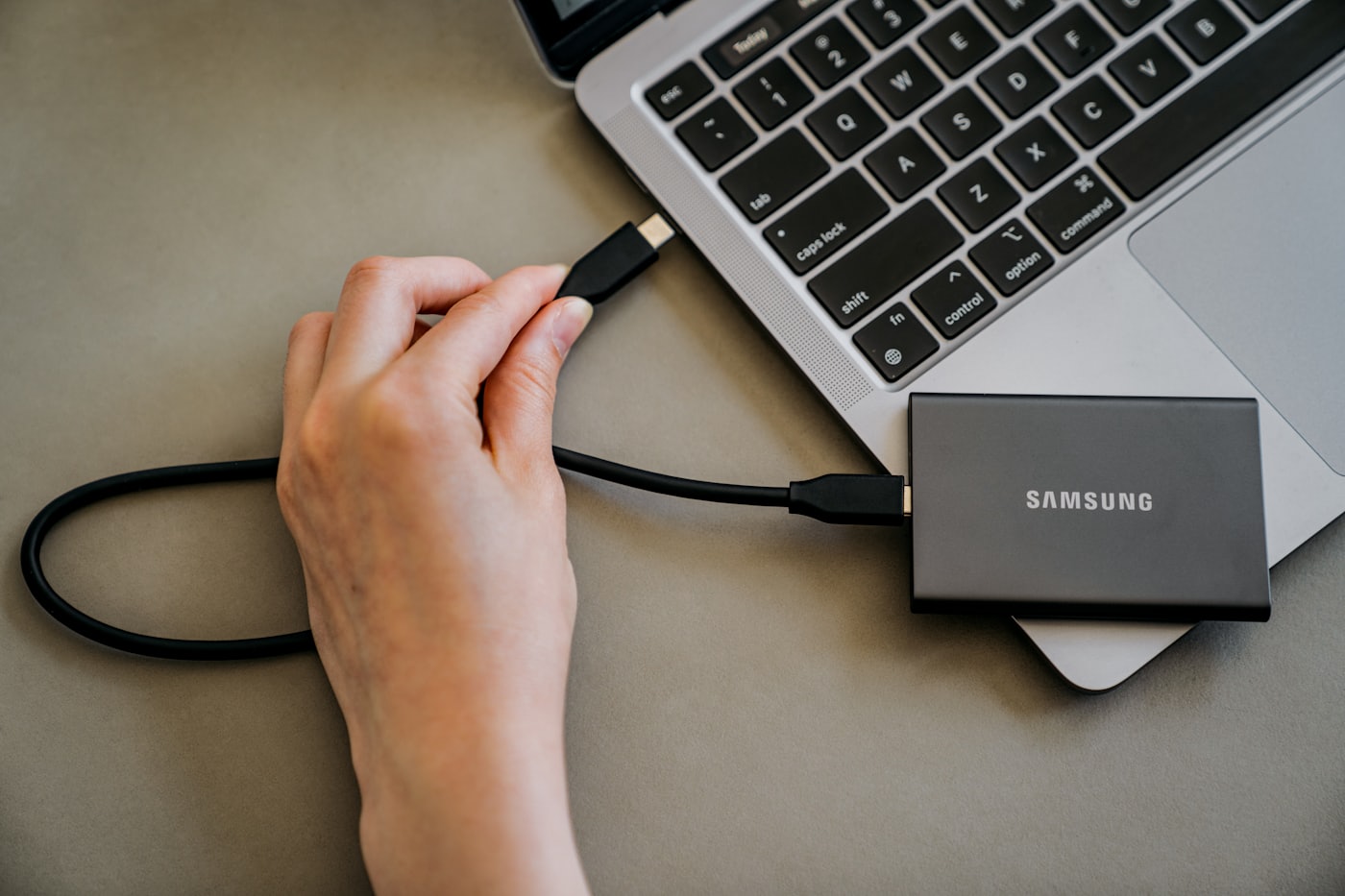
「家にファイルの置き場が欲しい」と思ったとき、選択肢はNASと自宅サーバーの2つになる。どちらでもファイル共有はできるので、どっちを買えばいいのか分からないまま止まりやすい。
分け方自体は単純だ。ファイルを置くだけならNAS、処理も動かしたいならサーバー。
結論 用途がファイル置き場だけならNAS(設定が画面で完結する)。処理も動かしたいなら自宅サーバー(何でも動かせる代わりに自分で組む)。そして⚠️ どちらを選んでも、RAIDはバックアップではない。別の場所にもう1つ持つ。
目次 / INDEX
性格の違い
| NAS(専用機) | 自宅サーバー(汎用のPC) | |
|---|---|---|
| できること | ファイル共有が中心。追加アプリで拡張できる機種もある | 何でも動かせる(自動処理・AIモデル・開発環境) |
| 設定の手間 | 画面から操作できる。組み立て済みの機種が多い | ⚠️ 自分で組む。OSの導入から |
| ディスク | 複数台を前提に作られている | 機種による。ミニPCは1〜2台が限界のことも |
| 消費電力 | 低め | 機械次第(ミニPCなら同程度) |
| 拡張性 | ディスクは増やせるが、用途は基本的に固定 | 用途を後から広げられる |
| 故障したとき | ⚠️ 本体が壊れると、同じメーカーの機種でないとディスクを読めない場合がある | 汎用のPCなので、ディスクを別のPCに繋げば読めることが多い |
⚠️ 表の最後の行は見落とされやすい。NASは本体とディスクの組み合わせが前提なので、本体が故障したときに「ディスクは無事なのに中身が取り出せない」が起こり得る。これもバックアップを別に持つべき理由になる。
消費電力はどれくらい違うか
NASは常時動かす前提で作られていて、使っていない間はディスクを止める機能を持つ機種が多い。たとえば2ベイのSynology DS224+の公表値は、アクセス時14.69W、HDDを休止させたとき4.41Wだ。
単価31円/kWhで24時間動かすと、アクセスし続けても月およそ328円になる。省電力なミニPCと同じくらいの水準で、古いデスクトップを使い回すよりはずっと低い。月額の出し方は自宅サーバーの電気代にまとめた。
用途で分ける
NASが向く場合
- やりたいことがファイル共有とバックアップだけ
- 設定に時間をかけたくない。 画面から操作して終わりにしたい
- ディスクを3台以上積みたい(大容量が要る)
- 家族も使う。 詳しくない人でも触れる画面があるのは大きい
自宅サーバーが向く場合
- ファイル共有以外もやりたい(定期実行、ローカルAI、開発環境)
- 手を動かすのが苦でない
- 用途がまだ固まっていない。 後から広げられるほうが無駄にならない
- 手元に余っているパソコンがある。 ⚠️ 費用ゼロで試せるのは大きな利点
やりたいこと別の向き不向き
| やりたいこと | NAS | 自宅サーバー | 補足 |
|---|---|---|---|
| 家族の写真・書類の置き場 | ◎ | ○ | 家族が画面から触れるのはNAS |
| PCのバックアップ先 | ◎ | ○ | 家の中に置くかぎり、家の外のコピーは別に要る |
| スマホの写真を自動で集める | ○ | ○ | NASはメーカーのアプリ、サーバーは自分で組む |
| 動画を家のテレビやスマホで見る | ○ | ○ | 変換処理が要るならCPUの強いほう |
| 定期的な自動処理 | △ | ◎ | NASでも動く機種はあるが、自由度はサーバー |
| ローカルでAIモデルを動かす | × | ◎ | NASのCPUとメモリでは足りないことが多い |
| 開発・検証の環境 | △ | ◎ | 作り直しやすさはサーバー |
◎は第一候補、○は可能、△は機種次第、×は向かない、という目安だ。処理の重い行が1つでもあるならサーバー側に寄せると、あとで買い直さずに済む。
⚠️ 迷ったら、まず余っているパソコンで試すのが正解だ。 ファイル共有の設定は難しくないので、それで足りるならNASを買わずに済む。
足りなければそこで初めて選べばいい。AIサーバーやマイクラなど、ほかの用途も含めた始め方と機材の選び方は、自宅サーバーの始め方にまとめた。
⚠️ RAIDはバックアップではない

(この行を削除する)
NASを調べると必ずRAIDの話が出てくる。複数のディスクを組み合わせて1つの記憶領域として扱う仕組みの総称だ。
⚠️ まず押さえたいのは、RAIDには種類があって、冗長性(ディスクが壊れても中身が残る余裕)がないものもあること。「RAIDを組んだ=壊れても安心」ではない。自分の構成が何台の故障まで耐えるのかを必ず確認してほしい。
RAIDの種類と使える容量
代表的な構成を、バッファローの解説にある比較表から抜き出す。
| 構成 | 最低台数 | 壊れても耐える台数 | 使える容量 | 向く使い方 |
|---|---|---|---|---|
| RAIDなし | 1台 | 0台 | 全部 | 容量優先・別にバックアップ必須 |
| RAID 0 | 2台 | 0台 | 全部 | 速度優先。1台壊れると全部失う |
| RAID 1 | 2台 | 1台 | 1台分 | 2ベイのNASで定番 |
| RAID 5 | 3台 | 1台 | 台数−1台分 | 容量と冗長性の両立 |
| RAID 6 | 4台 | 2台 | 台数−2台分 | 台数の多い機種向け |
| RAID 10 | 4台 | 1〜2台 | 合計の半分 | 速度と冗長性の両立 |
⚠️ RAID 0は名前にRAIDと付くが、冗長性がない。2台のどちらが壊れても全部失うので、1台だけのときより危険が増える。
Synologyの製品には、SHR(Synology Hybrid RAID)という独自の構成もある。容量の違うディスクを混ぜても無駄が出にくい。十分な台数を積めば、SHR-1は1台、SHR-2は2台の故障に耐える(SHR-1でもディスク1台だけなら冗長性はない)。
リビルド中にもう1台壊れることがある
RAIDは、壊れたディスクを交換すると残りのディスクから中身を作り直す。この作業をリビルドと呼ぶ。
注意したいのは、同じ時期に買って同じ負荷をかけたディスクは、似た時期に壊れやすいことだ。バッファローの解説も、リビルド中は残りのディスクに高い負荷がかかり、途中で壊れると復旧できなくなる危険を挙げている。
RAIDが守れないもの
冗長性のある構成を選んだとしても、それをバックアップだと思うのは危険な誤解になる。RAIDが対応できるのは基本的にディスクの故障であって、次のケースはどれも守れない。
- 自分で誤って消した … 消した操作が全ディスクに反映される
- ウイルスや不正な暗号化にやられた … 同じく全ディスクに及ぶ
- 本体そのものが壊れた・盗まれた・水没した … 同じ箱に入っているので全滅
- 家が停電・落雷で機器ごとやられた … 本体と同じく全ディスクが巻き込まれる
つまりRAIDは「同じ箱の中の冗長化」であって、箱ごと失う事態には無力だ。
バックアップは「3-2-1」で考える
必要なのは「別の場所にもう1つ」だ。米国のサイバーセキュリティ庁(CISA)は、その目安として3-2-1ルールを挙げている。
- 3つのコピー … 元のデータ1つ+バックアップ2つ
- 2種類の媒体 … 同じ種類の故障で同時に失わないように
- 1つは別の場所 … 家の外に置く
家庭で組むなら、たとえば「NASの本体」「外付けディスク」「クラウドストレージ」の3つだ。実家など物理的に別の場所に置いた機械へ同期するのも、家の外の1つになる。
外付けは普段つながない
⚠️ 外付けディスクは、バックアップするときだけ繋ぐのが基本だ。IPA(情報処理推進機構)も、ランサムウェア(ファイルを暗号化して身代金を要求するウイルス)対策としてこの運用を勧めている。
繋ぎっぱなしだと、感染したときにバックアップ先まで暗号化される。IPAはほかに、バックアップ先を複数の装置に取っておくこと、そして戻せるかを定期的に確かめることも挙げている。
容量の見積もり方
買ってから足りなくなるのが定番なので、先に見積もる。
- 今使っている量を確認する。 写真・動画・書類の合計
- その2〜3倍を目安にする。 増えるペースは思っているより速い
- ⚠️ 冗長性のある構成にすると、使える容量は搭載した合計より少なくなる。 どれだけ減るかは上の表のとおり構成で大きく変わる
- あとからディスクを増やせる機種かを確認する
⚠️ 3番を忘れると「4TBを2台買ったのに4TBしか使えない」となって驚くことになる。これは不具合ではなく、同じ内容を2台に書くRAID 1を選んだ結果だ。買う前に、選ぶ構成で実際に何TB使えるのかを確認しておく。
もう1つ、バックアップ先の容量も忘れやすい。3-2-1で持つなら、外付けディスクやクラウドにも同じ量が要る。NASだけ大きくして、バックアップ先が入りきらない形は避けたい。
買う前に確認すること
- ディスクは別売りか。 NASは本体だけの販売が多い
- 静音性。 リビングや寝室に置くなら重要。⚠️ HDDは回転音が出る
- 消費電力。 24時間動かすので、月額として見積もる(計算は自宅サーバーの電気代に)
- 有線LANの速度。 ⚠️ 本体が速くても、ルーターやハブが対応していなければ速度は出ない
- 外から使うか。 使うなら、⚠️ ポートを開けない方式で繋ぐこと(外部アクセスの方法)
まとめ
- ファイル置き場だけならNAS、処理も動かしたいなら自宅サーバー
- 迷ったら手元の余ったパソコンで試す。それで足りるなら買わずに済む
- ⚠️ RAIDはバックアップではない。誤削除・不正な暗号化・本体の故障や盗難は守れない。RAID 0のように冗長性のない構成もある
- バックアップは3-2-1。外付けはバックアップのときだけ繋ぐ
- 容量は今の2〜3倍。⚠️ 冗長性のある構成では使える容量が合計より減る
- NASは本体が壊れるとディスクを読めない場合がある。これも別途バックアップが要る理由
- 速度はルーターとハブが揃って初めて出る
機械選びの詳細はミニPCで自宅サーバーを作る、借りる選択肢との比較はVPSと自宅サーバーはどちらを選ぶかにまとめている。
出典(2026年9月29日時点)
- RAID(レイド)とは?(バッファロー)(構成ごとの最低台数・許容故障台数・使える容量、リビルド中の故障リスク)
- RAID タイプの選択(Synology ナレッジセンター)(SHRとSHR-2の耐障害性)
- DS224+ 製品仕様(Synology)(アクセス時とHDDハイバネーション時の消費電力)
- Data Backup Options(CISA)(3-2-1ルール)
- ランサムウェアの脅威と対策(IPA)(バックアップ媒体はバックアップ時のみ接続、複数用意、リストアできるかの定期確認)
よくある質問
NASと自宅サーバーは何が違いますか?
NASはファイルを置いて共有することに特化した専用機で、設定画面から操作できるようになっています。自宅サーバーは汎用のパソコンなので、ファイル共有もできますが、自動処理やAIモデルの実行など何でも動かせます。用途がファイル置き場だけならNAS、処理も動かしたいならサーバーという分け方が基本です。
RAIDを組んでいればバックアップは要りませんか?
必要です。RAIDはディスクが1台壊れても動き続けるための仕組みで、誤って消したファイルやウイルスによる被害、本体ごとの故障や盗難には対応できません。同じ箱の中で冗長化しているだけなので、別の場所にもう1つコピーを持つ必要があります。
容量はどれくらい買えばいいですか?
今使っている量の2倍から3倍を目安にすると、しばらく足りなくなりません。実際に使える容量は、RAIDの構成によって搭載したディスクの合計より少なくなる点にも注意してください。あとから増やせる機種かどうかも、購入前に確認しておくと安心です。
自宅サーバーでNASの代わりはできますか?
できます。ミニPCにディスクを足してファイル共有の設定をすれば、機能としてはNASと同じことが可能です。ただし設定を自分で組む必要があり、専用機のように画面から数クリックとはいきません。手を動かすのが苦でなければ、汎用性の高い自宅サーバーが有利です。