ミニPCで自宅サーバー!確認する5点【2026年10月版】
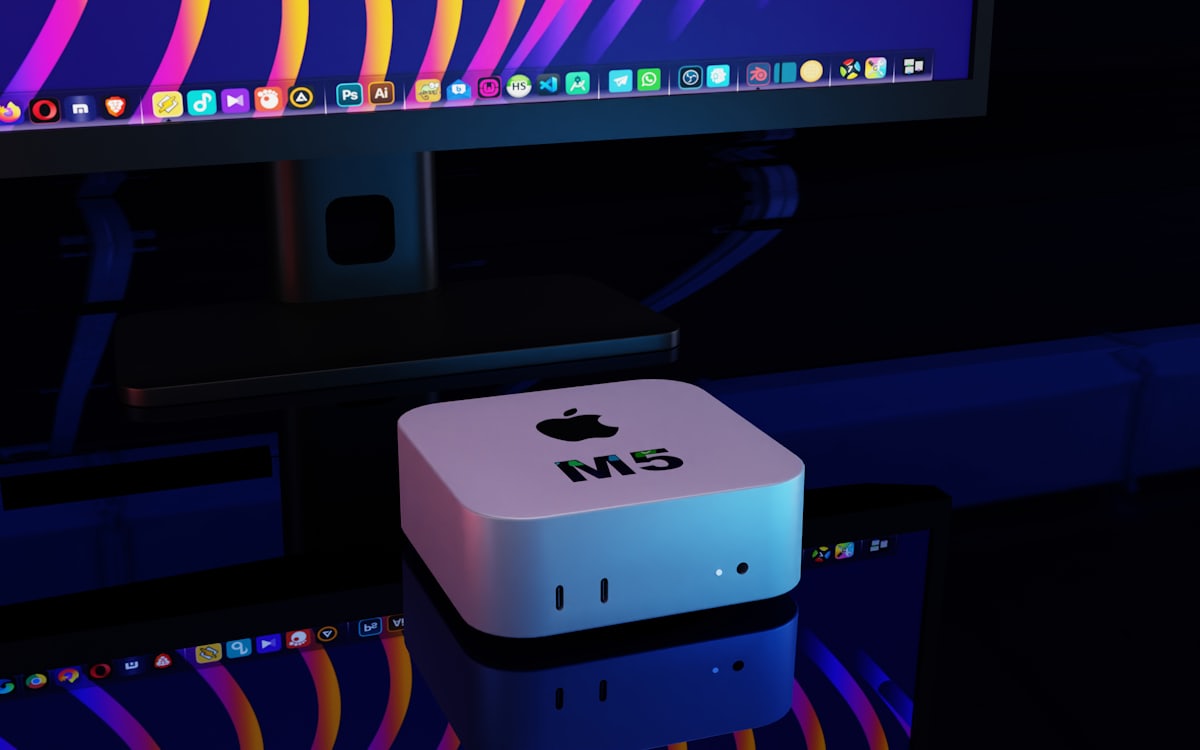
自宅サーバーを常時動かすなら、24時間つけっぱなしにできることが最優先になる。性能より先に、電気代・音・置き場所が効いてくるからだ。ミニPCはこの3つに強い。
ただし買ってから気づく落とし穴がある。特にメモリが増設できない機種を買うと、用途が広がった瞬間に買い替えになる。
結論 確認するのは ①メモリを増設できるか ②消費電力(アイドル時) ③ストレージを追加できるか ④有線LANの速度 ⑤冷却と音。⚠️ 仕様表に増設可否が書かれていない機種は、買う前にメーカーへ確認する。直付けだと用途が広がったときに買い替えになる。
目次 / INDEX
その前に:買わずに試す
⚠️ いきなり買う必要はない。
自宅サーバーは「立てたはいいが使わなかった」が非常に起きやすい。手元に余っているノートパソコンやデスクトップがあるなら、まずそれで1か月動かしてみるのが一番損をしない。
続けると確信してから買えばいい。何に使うかの決め方と最初の1か月でやることは、自宅サーバーの始め方にまとめた。
確認する5点
1. メモリを増設できるか(最重要)
ここが一番効く。 ミニPCには、メモリが基板に直付けされていてあとから増やせない機種がある。薄型・小型を優先した機種に多い形だ(価格帯とは必ずしも一致しない)。
なぜ効くかというと、用途はあとから広がりやすいからだ。最初はファイル共有だけのつもりでも、そのうち「ここでAIモデルも動かしたい」となることがある。そのときメモリが足りなければ、機械ごと買い替えになる。
- 仕様表で「SO-DIMM ×2」「メモリ増設可」といった記載を探す
- ⚠️ 記載が見つからない機種は、購入前にメーカーへ確認するか候補から外す。基板直付け(LPDDRなど)だと後から増やせない
もう1つ、CPUが対応するメモリの上限も見ておきたい。省電力ミニPCでよく使われるIntel N100は、Intelの仕様表で最大メモリーが16GB、メモリーチャネルが1本になっている。スロットが空いていても、CPUの上限を超える増設は公式には対応していない。
必要な容量の目安は用途次第だ。ファイル共有や自動処理なら8GBでも動く。ローカルでAIモデルを動かすなら話が別で、16GBか32GBかの判断は大学生のローカルLLM|メモリは16GBで足りるかに整理した。
32GB以上が要りそうなら、最初からCPUの上限が高い機種を選ぶ。
2. 消費電力(アイドル時を見る)
24時間動かすので、最大消費電力ではなくアイドル時(何もしていないとき)の消費電力が効く。サーバー用途では、動いていない時間のほうが圧倒的に長い。
月額に直す式はこうだ。
月の電気代(円)= 消費電力(W)÷ 1000 × 24 × 30 × 1kWhあたりの単価(円)待機と最大の差は大きい。Appleの公表値では、Mac mini(2024・M4、16GB)が待機中4W、最大65Wだ。単価31円なら、待機のままなら月およそ89円、最大で計算すると月1,451円と16倍以上の差になる。
⚠️ CPUの仕様表のTDPも、本体の消費電力とは別物だ。Intel N100のTDPは6Wだが、メモリ・SSD・ファン・ACアダプタの損失は含まない。
アイドル時の値が見つからなければ、買ってからワットチェッカーで測るのが確実になる。詳しい計算と測り方は自宅サーバーの電気代に書いた。
3. ストレージを追加できるか
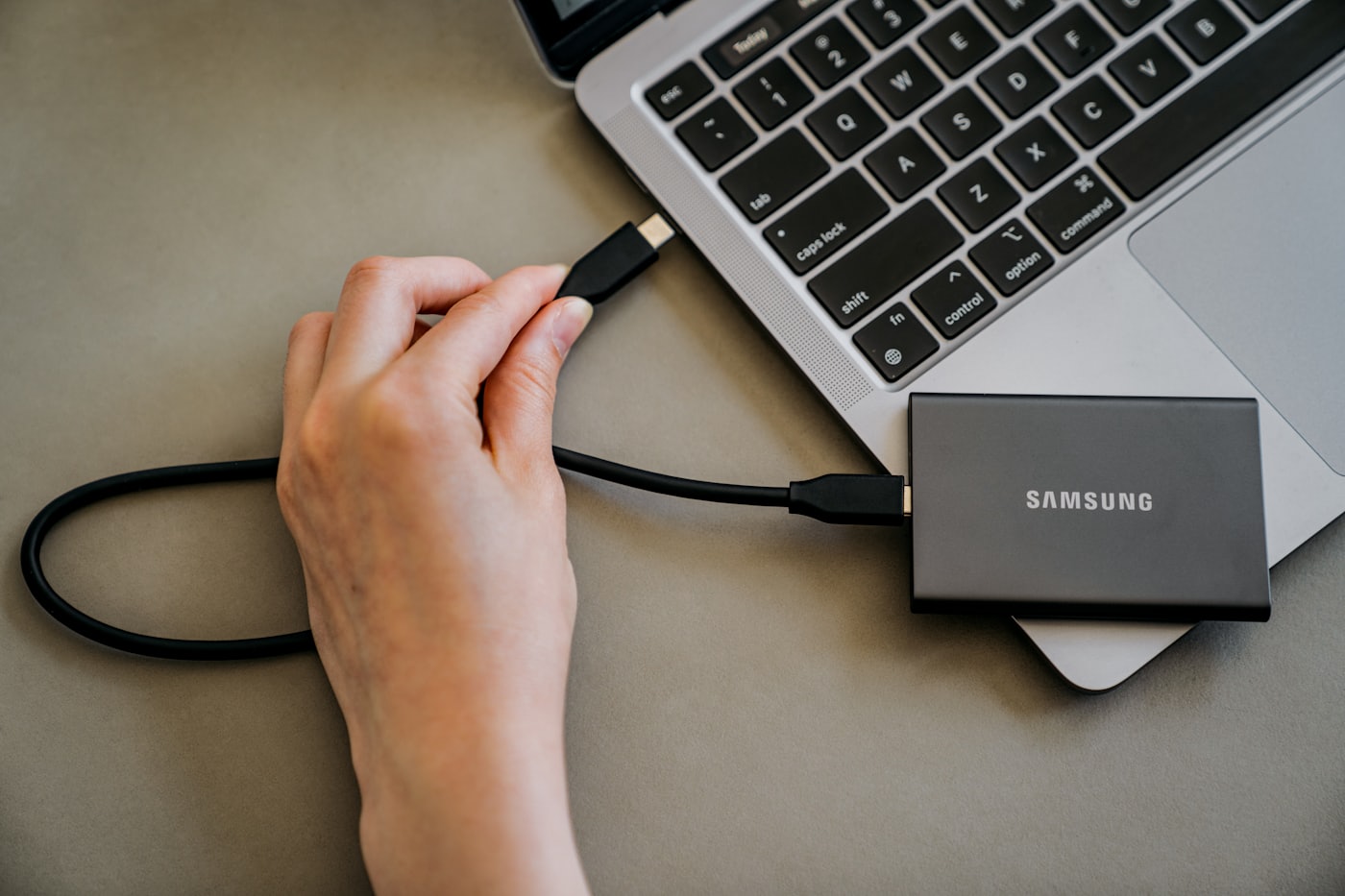
ファイル共有やバックアップが用途なら、容量は後から足りなくなりやすい。確認すべきは次のとおり。
- M.2スロット(小型のSSDを挿す差し込み口)が2つあるか(1つはOS用に埋まる)。⚠️ 仕様表で「M.2 2280 NVMe対応」のような記載を確認する。同じM.2でも無線用の小さいスロットはストレージに使えず、対応する規格(NVMe / SATA)と長さも機種ごとに決まっている
- 2.5インチのベイがあるか(大容量のSSDやHDDを足せる)。⚠️ 厚さの上限と、接続ケーブルが同梱されるかも見る
- 足りなければ外付けで増やす選択もあるが、⚠️ USB接続は不意に切断されることがあるので、常時使うデータ置き場としては内蔵より不利になる
⚠️ 仕様表の記憶装置が「eMMC」の機種は注意したい。eMMCは基板に載った記憶装置で、SSDのように差し替えて容量を増やす前提になっていない。
OSとデータは、できれば別のディスクに分けておく。OSを入れ直すときにデータを消さずに済むし、データ用のディスクだけ大きくするのも楽になる。
⚠️ サーバーに置いたデータは、それ自体がバックアップではない。ディスクは壊れるので、大事なものは別の媒体かクラウドにもう1つ持つこと。
4. 有線LANの速度
Wi-Fiでも動くが、サーバーは有線にしたほうが安定する。ファイル共有が用途なら速度差も体感できる。
- 1GbE(1Gbps)… 一般的。ほとんどの用途で足りる
- 2.5GbE以上 … 大きなファイルを頻繁にやり取りするなら効く
⚠️ ただし速いポートを積んでも、経路のどこか1つが遅ければそこで頭打ちになる。間に入るハブやルーター、LANケーブル、繋ぐ側のパソコンのポート、そしてディスクの速度まで全部が対象だ。ここを見落として「速いはずなのに変わらない」となるのが定番になる。
置き場所の問題もある。ルーターの近くにLANケーブルで繋げる場所があるかを、買う前に決めておくといい。
5. 冷却と音
常時稼働なので、ファンの音は毎日効いてくる。寝室や勉強机の近くに置くなら特に重要だ。
- ファンレス(無音) … 静かだが、⚠️ 冷却設計次第では負荷が続いたときに性能が抑えられることがある
- ファンあり … 冷えるが音が出る。負荷の低い用途なら回転が上がらないことも多い
⚠️ 小さい筐体ほど熱がこもりやすい。密閉した棚の中や、埃の多い床置きは避けて、風の通る場所に置くこと。熱がこもった状態を続けると、性能が抑えられたり部品の劣化が早まったりする。
吸気口に埃が溜まると、同じ負荷でもファンが速く回るようになる。数か月に一度、吸気口を見るだけでも音と温度の悪化を防げる。
用途別の目安
| 用途 | メモリ | ストレージ | ネットワーク | 備考 |
|---|---|---|---|---|
| ファイル共有・バックアップ | 8GB〜 | 容量重視。増設できること | 1GbE以上 | 処理の速さは要らない |
| 自動処理の常時実行 | 8GB〜 | OS用で足りることが多い | 1GbE | 消費電力の低さが効く |
| ローカルAIモデル | モデル次第で大きく変わる | モデルの保存分が要る | 1GbE | ⚠️ ローカルLLMのメモリの記事で判断してから機種を決める |
| 開発用の検証環境 | 16GB〜 | 増設できること | 1GbE | 用途に応じて |
用途ごとに読む記事は、自宅サーバーの始め方で目的別に並べている。
届いたら最初にやる設定
サーバーとして置く前に、次の4つを済ませておくと運用が楽になる。
- 停電から戻ったら自動で起動する設定にする。 BIOS(起動前の設定画面)の「After Power Failure」「AC Power Recovery」といった項目を「Power On」にする
- LAN内のIPアドレスを固定する。 ルーターのDHCP設定で、この機械に毎回同じアドレスを割り当てる
- OSの自動更新をオンにする。 常時動かす機械ほど、更新が止まると穴になる
- 外から使うなら、ポートを開けない方式で繋ぐ。 Tailscaleのように自宅側から外向きに接続する方式にする
1番は見落とされやすい。Intelのサーバーボード向けのサポート文書では、この項目の選択肢は「Stay Off」「Last State」「Power On」の3つだ。
ミニPCでは「Restore on AC Power Loss」など名前が違うことがあるので、電源やACという語を含む項目を探す。電源が戻っても切れたままの設定になっていると、停電のたびに自分で電源ボタンを押しに行くことになる。
4番のやり方はポートを開けずに外部アクセスするにまとめた。
買ってから後悔しやすい点
- メモリが直付けだった … 定番の失敗。仕様を読まずに見た目と価格で選ぶと起きる
- CPUのメモリ上限が低かった … 増設できる機種でも、CPUの上限までしか増やせない
- 記憶装置がeMMCだった … 容量を増やすには外付けに頼ることになる
- 電源アダプタが弱い … ディスクを足したら不安定になることがある。増設するなら余裕を見る
- ファンの音が思ったより大きい … 静かな部屋に置くなら、レビューで音に触れているものを探す
- 無線しか使わなかった … 有線に繋がる場所に置けるかを、買う前に決めておく
- 停電のあと起動しなかった … BIOSの復帰設定を確認していなかった
⚠️ どれも仕様表とレビューを読めば防げる。安さだけで選ぶと、このどれかを踏みやすい。
まとめ
- まず手元の余り機で1か月試す。買うのはその後
- 確認は5点。とくにメモリの増設可否とCPUの上限を先に見る(記載がない機種はメーカーに確認する)
- 電気代はアイドル時の消費電力で見る。TDPや最大値で計算しない
- サーバーに置いたデータはバックアップではない。別にもう1つ持つ
- 速いLANポートを積んでも、経路のどこか1つが遅ければそこで頭打ちになる
- 常時稼働なので、音と設置場所の風通しは最後に必ず確認する
- 届いたら、停電からの自動起動とIPアドレスの固定を最初に済ませる
借りる側と迷っているならVPSと自宅サーバーはどちらを選ぶかも読んでほしい。
出典(2026年9月29日時点)
- Intel Processor N100 仕様(Intel)(TDP 6W、最大メモリー16GB、メモリーチャネル1、対応メモリーの種類)
- Mac mini の消費電力と熱出力(Apple)(待機中と最大の消費電力)
- How to Configure BIOS Settings for Automatic Power-On After AC Power Loss(Intel)(After Power Failureの選択肢)
よくある質問
ミニPCは自宅サーバーに向いていますか?
24時間つけっぱなしにする用途とは相性がいいです。消費電力が低く、静かで、置き場所を取らないためです。一方で拡張性は限られるので、あとからディスクを何台も増やしたい使い方には向きません。用途が決まっているなら有力な選択肢になります。
メモリはどれくらい必要ですか?
用途で大きく変わります。ファイル共有や自動処理なら8GBでも動きますが、ローカルでAIモデルを動かすなら動かすモデルによって必要量が大きく変わります。容量そのものと同じくらい、あとから増設できるかどうかが効きます。基板に直付けで増設できない機種もあるので、購入前に必ず確認してください。
古いノートパソコンではだめですか?
試す段階なら十分です。むしろ手元にあるもので1か月動かしてから買うほうが無駄になりません。ただし常時稼働させるなら消費電力を確認してください。古い機種は待機時でも数十ワット使うことがあり、24時間動かすと電気代の差が無視できなくなります。
安いミニPCで気をつけることは?
メモリとストレージを増設できるか、有線LANの速度がいくつか、電源アダプタの容量が足りているか、ファンの音がどの程度かの4点です。とくにメモリが増設できない機種は、用途が広がったときに買い替えるしかなくなります。仕様表に書かれていない場合は、購入前にメーカーへ確認してください。