Obsidianで数式を書く方法|$で囲むだけのLaTeX記法と入力の時短【2026年10月版】
手書きの数式ノートには2つの弱点がある。検索できないことと、清書に時間がかかることだ。試験前に「あの変換の公式どこに書いたっけ」とルーズリーフをめくる時間は、何も生んでいない。
Obsidianなら、数式ごと検索できるノートが作れる。問題は入力速度だけで、そこはスニペット(短い入力を自動で展開する仕組み)で解決できる。
結論 Obsidianは標準でMathJax対応。文中の数式は
$...$、独立行は$$...$$で囲むだけ。速度はLaTeX Suiteのスニペットで作る。そして全部を数式化しようとしない。キーになる式だけ打てば、ノートとしては十分速い。
目次 / INDEX
特別な設定は要らない
数式のためのプラグインや設定は不要で、インストールした瞬間から書ける。
まず用語を整理する。LaTeX(ラテック/ラテフ)は本来、文書全体を組版するためのシステムで、その中に数式を文字列で書き表す記法が含まれている。たとえば「2分の1」は \frac{1}{2} と書く。
Obsidianが受け付けるのは、このTeX/LaTeX系の数式記法のうち、MathJaxが解釈できる範囲だ。MathJaxはLaTeX記法の数式を読み取ってきれいな数式として画面に表示する仕組みで、Obsidianには最初から組み込まれている。
書き方は2通りだけ。
- 文中に埋め込む(インライン)… 数式を
$で囲む。例:$f(x)=x^2$ - 独立した行に大きく出す(ディスプレイ)…
$$で囲む。開始の$$・数式・終了の$$をそれぞれ別の行に書く
$$
\int_0^1 x^2 dx
$$ライブプレビュー(編集しながら整形結果が見えるモード)なら、カーソルが数式の外に出た瞬間に整形される。書いて、確かめて、直す、がその場で回る。
⚠️ Obsidianが扱えるのはLaTeXのうち数式の部分だけだ。文書全体をLaTeXで組む機能(章立てや図の配置、独自パッケージの読み込み)はない。レポート提出用のLaTeX文書を書く場所ではなく、あくまで「数式が書けるMarkdownノート」と捉えておく。
最低限これだけ覚える
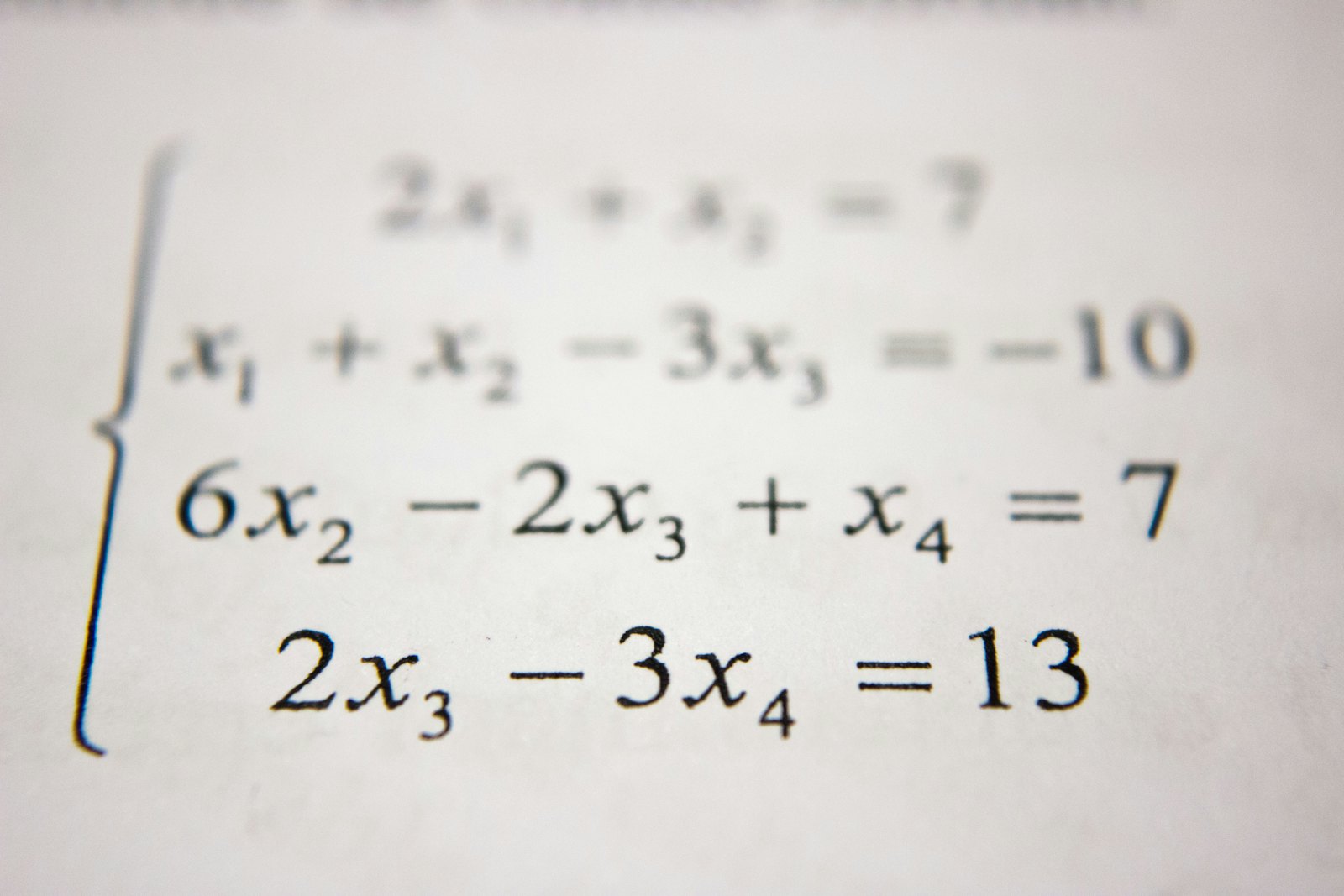
理系の授業ノートで頻出する記法は、実はそれほど多くない。
| 書きたいもの | 記法 |
|---|---|
| 分数 | \frac{a}{b} |
| 上付き(べき乗) | x^{2} |
| 下付き(添字) | a_{n} |
| 平方根 | \sqrt{x} |
| ギリシャ文字 | \omega \theta \Sigma など |
| 総和 | \sum_{k=1}^{n} |
| 積分 | \int_{0}^{1} |
| 極限 | \lim_{x \to 0} |
| 行列 | \begin{pmatrix} a & b \\ c & d \end{pmatrix} |
⚠️ 波括弧のクセだけは最初に踏む。上付き・下付きで2文字以上を渡すときは {} で囲まないといけない。x^10 と書くと最初の1文字だけが上付きになって「xの1乗、掛ける0」に見える表示になる。
正しくは x^{10}。指数関数の肩に式を載せる e^{-j\theta} のような形は理系ノートで頻出するので、迷ったら波括弧で囲む癖をつけておくと事故らない。
もう1つ、行列や場合分けの中の改行は \\、横の区切りは &。この2つは行列を初めて書くときに必ず詰まるポイントなので、上の表の行列の例をそのままコピーして雛形にするのが早い。
核心:入力を速くする
正直に言うと、LaTeX記法をそのまま手打ちするのは遅い。\frac{1}{2} は「2分の1」と書くのに11回タイプしている。授業の板書スピードにはまず追いつけない。
ここを埋めるのがLaTeX Suiteというコミュニティプラグインだ。スニペット(短い入力を数式コマンドに自動展開する機能)が核で、初期設定のスニペットではたとえばこう動く。
mkと打つと$...$が出て、カーソルが中に入るdmと打つと$$...$$の独立行数式が出る- 数式内で
1/2のように書くと\frac{1}{2}に展開される(自動フラクション) sqが\sqrt{}に展開される- 展開後は Tabキーで次の入力位置にジャンプできる
なお mk や sq といったトリガー文字列はあくまで初期設定で、設定画面から確認・変更できる。版によって割り当てが違うこともあるので、実際の動きは自分の環境で確かめてほしい。いずれにせよ「ドル記号を打って、バックスラッシュを打って、fracと打って…」という一連の操作が数タイプに縮むので、数式入力の手数をかなり減らせる。
似た方向のプラグインにQuick LaTeX for Obsidianもある。分数の自動変換や、中身の高さに合わせた括弧の自動拡大など、入力の細かい摩擦を減らす方向のものだ。まずはLaTeX Suiteを試して、足りない部分があれば検討する順番でいい。
⚠️ どちらも入力を助けるだけで、ノートに保存されるのは普通のLaTeX記法だ。プラグインを外しても、書いた数式は一切壊れない。この「表示と入力が分離している」構造のおかげで、プラグインは気軽に試せる。
スニペットは3個ずつ育てる
LaTeX Suiteはスニペットを自分で追加・編集できる。ここで凝り性の理系がやりがちな失敗が、最初に50個登録して1個も覚えていないパターンだ。
現実的な育て方はこう。
- まず標準スニペットのまま1週間使う
- 手が止まったコマンドをメモしておく(自分の分野の頻出記号は偏る。電気系なら
\omegaやe^{j\theta}、確率なら\mathbb{E}など) - 3個だけ追加して、指に馴染んだらまた3個
スニペットは「登録した数」ではなく「考えずに打てる数」しか役に立たない。授業ノート全体の取り方は大学生のObsidian授業ノート術に書いたが、数式スニペットもノート術と同じで、運用が続く最小構成から始めるのが結局いちばん速い。
スマホでは「書く」より「読む・足す」
スマホのObsidianでも数式は問題なく表示される。復習用の閲覧端末としては何の不満もない。
つらいのは入力だ。スマホのキーボードはバックスラッシュ(\)を出すまでの手数が多く、長い数式を打つ気にはなれない。工夫としては次のあたりが現実的だ。
- LaTeX Suiteのスニペットはモバイル版でも動く。
1/2からの自動フラクションのように、バックスラッシュを打たずに済む展開は特に効く - OSのユーザー辞書に
\frac{}{}のような定型を登録しておく - 割り切って、スマホは閲覧と1〜2行の追記まで。まとまった数式入力はPCでやる
スマホ側の環境づくり全般はObsidianをスマホで使うにまとめている。
AI活用:手書きと画像はLaTeXに変換させる

板書や教科書の数式を全部手打ちするのは、スニペットがあってもしんどい。ここはAIに変換させるのが現実的だ。
ワークフローは単純で、板書や手書きノートを写真に撮る → ChatGPTなどの画像を読めるAIに投げて「LaTeX記法にして」と頼む → 返ってきた記法をObsidianに貼る。手打ちに比べて入力の手数を大きく減らせる。
授業中は撮るだけ撮っておいて、復習のタイミングでまとめて変換するのが回しやすい。ただし撮る前に、板書の撮影が許可されているか・人物や氏名が写り込まないか・大学の生成AI利用規程に反しないかは確認しておくこと。
⚠️ ただし変換結果は必ず目で確認する。添字の取り違え(a_n と a_m)、符号の反転、プライム記号の欠落あたりはAIの定番ミスで、数式ノートでは致命傷になる。
表示された数式を元の板書と見比べる一手間だけは省かない。「検算前提でAIを使う」のは数式変換でも同じだ。
落とし穴:その数式、貼り付け先では描画されない
最後に、運用してから気づきがちな注意点をまとめておく。
- ⚠️ 描画されるかは貼り付け先しだい。 ノートの実体には
$\frac{1}{2}$という文字列が入っているだけだ。MathJaxやKaTeX(どちらも数式を表示する仕組み)のように、数式記法を解釈する環境(Obsidian Publishを含む)ではきれいに描画される。素のテキスト欄やSNS・LINE・Wordのように解釈しない環境では生の記法がそのまま出る。人に渡すときはスクリーンショットにするか、相手側にも数式を整形する仕組みがあるかを確認する - ⚠️ ブログ公開も同じ。 ObsidianのノートをそのままWebに出す場合、公開側にMathJaxやKaTeXを組み込まない限り、数式は生のLaTeX記法のまま表示される
- ⚠️ 数式以外の場所の
$に注意。 文中に金額などでドル記号を2つ書くと、間に挟まれた部分が数式扱いされて表示が崩れることがある。文字としての$を使う行では意識しておく - ⚠️ 凝りすぎない。 すべての式を美しく組版するのが目的ではない。授業ノートなら、定義・主定理・自分が導出でつまずいた式だけLaTeXにして、途中計算は手書きの写真添付でも全く問題ない
まとめ
- Obsidianは標準でMathJax対応。
$...$と$$...$$を覚えれば今日から数式ノートが書ける - 記法のつまずきどころは波括弧(2文字以上の上付き・下付きは
{}で囲む)と、行列の\\と& - 速度はLaTeX Suiteのスニペットで作る。標準のまま使い始めて、頻出コマンドを3個ずつ追加
- スマホは閲覧と軽い追記まで。入力はPC、変換は写真→AI→貼り付けで省力化(結果は必ず検算)
- ⚠️ 描画されるかは貼り付け先しだい。数式記法を解釈しないコピペ先・公開先ではLaTeX記法がそのまま出る
数式が検索できるノートになると、復習の質が変わる。「あの分布の平均の導出」を数秒で引けるからだ。
数式で書く題材の例としては、まさにそういう導出を数式込みでまとめたポアソン分布の記事があるので、ノートが育ってきたら読み比べてみてほしい。ノートの取り方そのものは大学生のObsidian授業ノート術からどうぞ。
Obsidianの全体像 Obsidianの使い方|目的別の完全ガイド 始め方から授業ノート・数式・同期・AI連携まで、目的別に次の一手をまとめた入口の記事。 読む →よくある質問
Obsidianで数式を書くのに特別な設定は要りますか?
要りません。Obsidianは標準でMathJax(LaTeX記法の数式をきれいに整形して表示する仕組み)に対応しています。プラグインなしで、文中の数式はドル記号1つで囲み、独立行の数式はドル記号2つで囲めば、そのまま整形されて表示されます。プラグインが担うのは表示ではなく入力を速くする部分です。
数式の入力を速くするにはどうすればいいですか?
コミュニティプラグインのLaTeX Suiteを入れるのが近道です。短い文字列を数式コマンドに自動展開するスニペット機能があり、たとえば数式内で分数や平方根を数文字のタイプで出せます。標準スニペットで様子を見て、自分がよく使う記号だけを数個ずつ追加していくのが現実的です。最初から大量に登録すると覚えられません。
スマホでも数式は書けますか?
書けますし、表示も問題ありません。ただしスマホのキーボードはバックスラッシュの入力が面倒なので、長い数式の入力には向きません。LaTeX Suiteのスニペットはモバイル版でも動くので短い数式なら実用になりますが、基本は「入力はPC、スマホは閲覧と軽い追記」と割り切るのが快適です。