Obsidianをスマホで使う【2026年10月版】
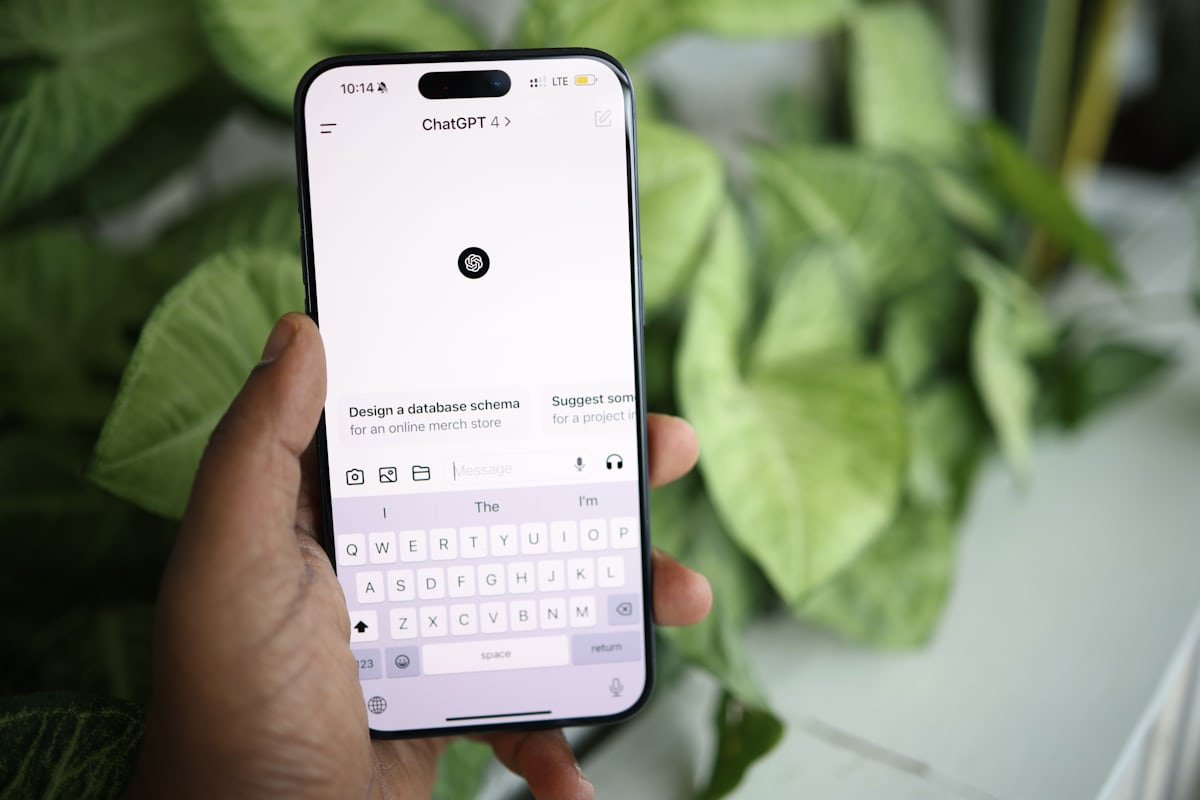
Obsidianをスマートフォンに入れると、たいてい一度がっかりする。パソコンで作り込んだ環境をそのまま持ち込むと、起動が遅く、画面は狭く、目当てのノートに辿り着けないからだ。
原因ははっきりしていて、パソコンと同じ使い方をしようとしていることにある。モバイルは役割を絞ったほうが結局続く。
結論 スマホ側は「書く」と「見返す」に絞る。整理と設定はパソコンでやる。同期の選択肢はOSで決まるので先に確認する(iOSはiCloud Driveが素直、WindowsとiPhoneの組み合わせが一番厄介)。そしてConfig foldersで端末ごとに設定を分けると、スマホだけ軽くできる。
目次 / INDEX
まず同期を決める(ここがOSで分かれる)

モバイル版でつまずく人のほとんどは、機能ではなく同期で止まっている。Obsidian公式の同期ガイドに書かれている推奨OSを整理すると、こうなる。
| 手元の構成 | 素直な選択肢 |
|---|---|
| Mac + iPhone / iPad | iCloud Drive(公式がmacOS・iOS・iPadOS向けとして案内) |
| Windows + Android | Google Drive(公式がWindows・macOS・Android向けとして案内)。⚠️ ただしAndroid側は別アプリやプラグインを挟む前提になることがある |
| Windows + iPhone | ⚠️ 公式の推奨が噛み合わない。Remotely Saveプラグインか公式Sync |
| Android + iPhone の両方 | Remotely Saveプラグイン(Obsidianの中で動くのでOSに依存しにくい) |
⚠️ iCloud DriveをWindowsで使うのは、公式がファイルの重複や破損の可能性を明記しているので避けたほうがいい。
⚠️ また、表に挙げた無料の方法はいずれも公式のサポート対象ではない。公式ヘルプが「コミュニティで報告されている方法」として紹介しているもので、うまく動くかは端末やアプリの版に左右される。
確実さを買いたいなら公式Syncという選択になる。詳しくはObsidianを無料で同期するにまとめた。
⚠️ もう1つ、スマートフォンのOSはアプリを閉じている間の通信を制限する。これは省電力のための仕様なので、パソコンほど即座には同期されない。アプリを開いて、同期の完了表示を待ってから書き始めるのが事故を防ぐ基本動作になる。
完了表示を待っても反映されないときの確かめ方は、Obsidianが同期されない時の直し方に同期の方法別にまとめている。
スマホ側は「削る」のが正解
パソコンで20個のプラグインを入れているなら、スマホは3個で十分、くらいの感覚でいい。理由は3つある。
- 起動が遅くなる。 モバイルは思いついた瞬間に開けることが価値なので、起動の数秒は致命的だ
- 画面が狭い。 機能が増えるほどボタンが小さくなり、誤タップが増える
- モバイル非対応のプラグインがある。 入れても動かないなら、入れる意味がない
端末ごとに設定を分けるConfig folders
「でも同期しているから設定も揃ってしまう」。ここで使えるのが、設定フォルダを端末ごとに指定するConfig folders機能だ。公式の同期ガイドでも案内されている。
設定 → ファイルとリンク の「設定フォルダの優先を切り替える」(英語表示ではOverride config folder)を端末ごとに変えて、Obsidianを再起動すると有効になる。これでパソコンは作り込んだ構成、スマホは最小構成という分け方ができる。.obsidian を丸ごと同期から外すより目的に合う。
⚠️ 新しい設定フォルダに、それまでの設定は自動では移らない。 スマホ側はテーマもプラグインも入れ直しになる。最初だけの作業だが、知らないと「設定が全部消えた」と焦る。
入れ直したプラグインがスマホだけ動かないなら、Obsidianプラグインが表示されない・動かない時の直し方で、同期の設定かモバイル非対応かを切り分けられる。
スマホに残すと効くもの
削るといっても、何を残すかは使い方次第だ。判断の目安を挙げる。
- デイリーノート系 … 「今日のメモ」に一発で飛べるのはモバイルで一番効く
- クイックな入力の導線 … ホーム画面に置いたショートカットなど、開く手数を減らすもの
- 検索 … 標準機能で十分。過去のノートを引くのはモバイルの主用途
逆に、グラフ表示・大きな集計・凝った自動化はパソコン側に置いていい。狭い画面で見ても判断材料にならないし、動作を重くする割に使わない。
モバイルで実際に困ること
1. 長いノートの編集がつらい
スマートフォンで数千文字のノートを直すのは、単純に操作がつらい。カーソルの位置合わせに時間が溶ける。
対策は編集ではなく追記に寄せること。ノートの末尾に箇条書きで足しておいて、整えるのはパソコンでやる。モバイルは入力装置、パソコンは編集装置と役割を分けると無理がない。
iPadで使っているなら、トラックパッド付きのiPad用キーボードをつなぐとカーソルを矢印キーとトラックパッドで動かせるので、長いノートの手直しもiPadでこなせる。ケースと一体でないBluetoothキーボードを選ぶなら、iPadを立てるタブレットスタンドも要る。
2. 添付ファイルが端末の容量を食う
Vaultに画像やPDFが増えると、そのままスマートフォンの容量を圧迫する。ノート本体はテキストなので軽いが、添付は別だ。
同期方法によっては、添付フォルダだけ対象から外すこともできる。ただし⚠️ 外すとスマホでは画像が開けなくなるので、「見られなくていいのか」を決めてからにすること。
外していないのにスマホだけ画像が出ないときは、Obsidianで画像が表示されない・リンク切れの直し方で同期の方法ごとの原因を確かめられる。
3. 競合ファイルが増える
パソコンで書いた直後にスマホで開いて編集すると、同期が追いつかず、どちらを残すか決められない状態になる。ツールによっては別名で複製が作られ、通知されないまま溜まっていく。
防ぎ方は単純で、端末を移るときに前の端末の同期完了を待つ。この一手間だけで、同時編集による競合はほぼ避けられる。
使い始めの型(迷ったらこれ)
- パソコン側でVaultを作り、同期を設定する(先にコピーを取っておく)
- スマートフォンにアプリを入れ、同じVaultを開く。初回の同期が終わるまで編集しない
- スマホ側の設定はConfig foldersで分けて、プラグインは最小限にする
- スマホはデイリーノートへの追記を中心に使う
- 週に一度、パソコンで整理する
⚠️ 最初から完璧な構成を目指さないこと。モバイルで続かない原因はたいてい、機能が足りないことではなく多すぎることだ。
まとめ
- 同期の選択肢はOSで決まる。Windows+iPhoneが一番厄介で、Remotely Saveか公式Syncになる
- iCloud+Windowsは公式が破損の可能性を警告している
- スマホ側はConfig foldersで設定を分けて、プラグインを削る
- モバイルは入力装置、パソコンは編集装置と役割を分ける
- 端末を移るときは同期完了を待つ。競合の大半はこれで防げる
同期の設定そのものはObsidianを無料で同期するに、スマホでも軽いテーマ選びはObsidianのおすすめテーマにまとめている。
Obsidianの全体像 Obsidianの使い方|目的別の完全ガイド 始め方から授業ノート・数式・同期・AI連携まで、目的別に次の一手をまとめた入口の記事。 読む →よくある質問
Obsidianはスマホでも無料で使えますか?
モバイルアプリはiOS・Android向けに公開されており、アプリ自体の利用に費用はかかりません。ただしパソコンとノートを共有するには同期の仕組みが別に必要で、公式のObsidian Syncは有料です。無料で同期する方法もありますが、選べる方法は端末のOSによって変わります。
iPhoneでObsidianを同期するにはどうすればいいですか?
Obsidian公式の同期ガイドでは、iCloud DriveがmacOS・iOS・iPadOS向けとして案内されています。Google DriveやOneDriveはiOSでの機能が限られるとされているため、Apple製品中心の構成ならiCloud Driveが素直です。WindowsのパソコンとiPhoneという組み合わせの場合は、Obsidianの中で動くRemotely Saveプラグインか、公式Syncを検討することになります。
スマホでもパソコンと同じプラグインを入れるべきですか?
入れないほうが快適なことが多いです。プラグインが増えるほど起動と動作が重くなり、狭い画面では操作の的も小さくなります。Obsidianには端末ごとに設定を分けるConfig folders機能があるので、スマホ側は必要最小限にしておくと、開いてすぐ書ける状態を保てます。
スマホ版はパソコン版と何ができないことがありますか?
画面が狭いぶん、複数ノートを並べた作業や細かい設定の操作は不利です。またプラグインによってはモバイルに対応していないものがあり、その場合はモバイルでは動きません。プラグインの説明にモバイル対応の記載があるかを、入れる前に確認してください。