Web面接で顔が暗い対策8つ|オンライン授業のカメラ映りも買わずに直す順【2026年11月版】
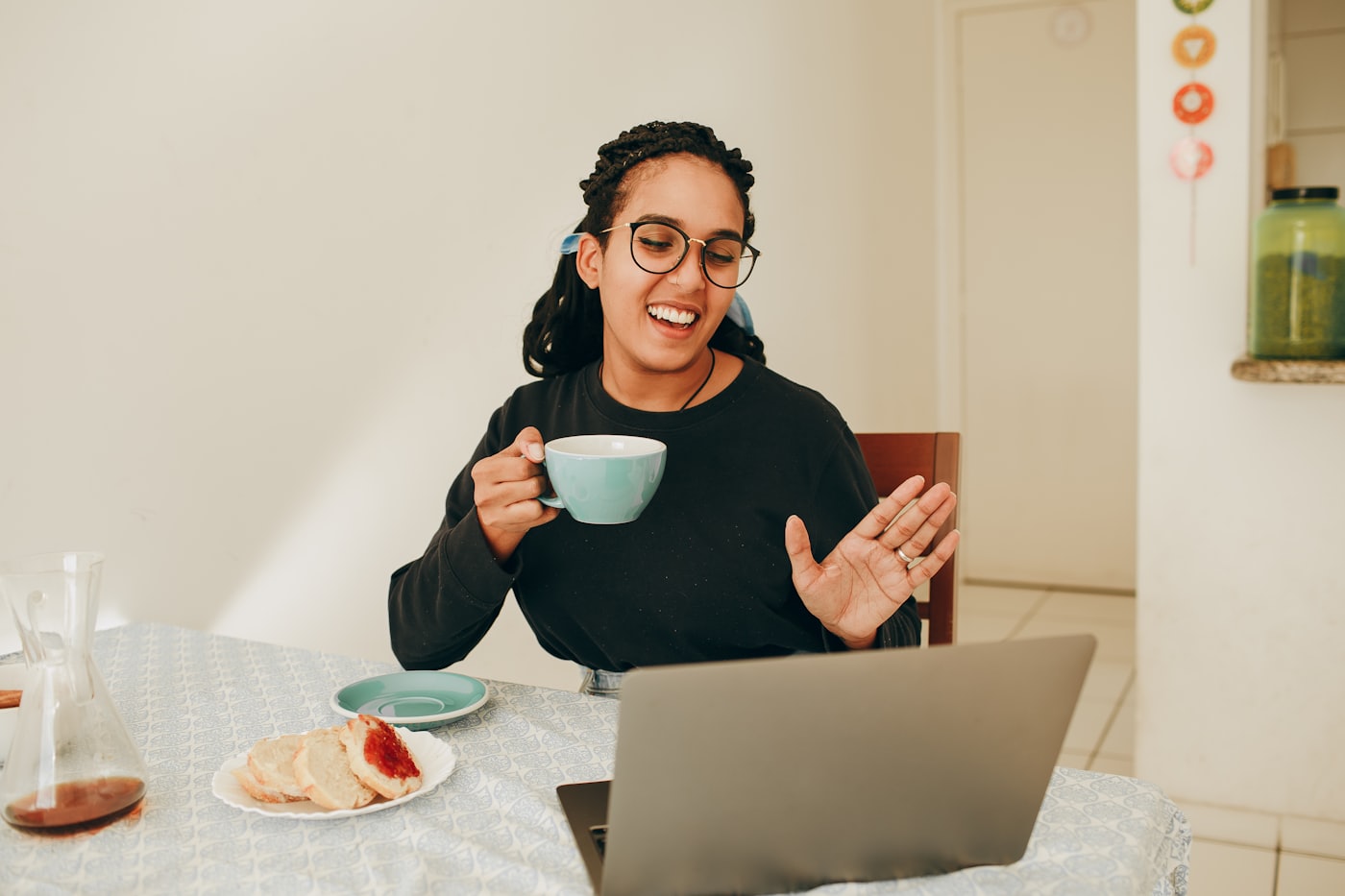
Web面接やオンライン授業で画面の自分を見ると、部屋は明るいのに顔だけ暗い。原因のほとんどはカメラの向きと光の位置で、機材を買う前に直る。
結論 窓を背にせず、机のライトを顔の前に置き、カメラを目の高さまで上げる。まず試すのはこの3つ。残りはZoom・Teams・Meetの明るさ補正と、MacやWindowsの照明機能で持ち上げる(Macのスタジオ照明はAppleシリコンのノート内蔵カメラ+macOS Sonoma 14以降か、iPhone 12以降の連係カメラ。Windowsのポートレートライトは Snapdragon の Copilot+ PC だけ)。それでも夜に暗いならリングライトが先、Webカメラは後。
目次 / INDEX
顔が暗いのは、カメラが背景に明るさを合わせるから
部屋の電気はついているのに顔だけ暗い。背後が明るいなら、カメラの故障より先に光の位置を疑う。
多くのカメラは、画面全体の明るさを測って露出(取り込む光の量)を決める。背後に窓や照明があると、カメラは「全体が明るい」と判断して映像を暗くし、手前の顔がシルエットになる。
Logitechは映りのコツをまとめた資料で「most cameras will dim the entire image and make you look like a silhouette」と書いている。訳すと、多くのカメラは画像全体を暗くし、シルエットのように映す。別の技術資料でも、画面に明るい窓やランプが入ると顔が暗く細部が消える、と同じ仕組みを説明している。
天井灯の真下も要注意。光が上から落ちるので、目の下と顔の正面に影が出る。広島国際大学のWeb面接の注意点でも、「顔の正面から照明が当たるように準備、調整する」が準備の1項目になっている。
背後が明るいときに直す方向は、まず2つ。顔の正面に光を置くことと、背後から明るいものを外すこと。ライトや画面の光を顔に向けるのが前者で、座る向きや背景の片付けが後者に当たる。
1. 窓を背にしない。座る向きを変える
いちばん効いて、お金は0円。窓を背にして座っていたら、机ごと向きを変えて窓に顔を向ける。昼間なら窓からの光がそのまま正面光になる。
机を動かせない部屋なら、カーテンを閉めて窓を「明るい背景」から外す。山形大学のWeb面接マニュアルも「逆光に注意する」の一言を入れている。
窓が真横にあると、顔の片側だけ明るくなる。少し体を窓側にひねるか、反対側に机のライトを置いて影を埋める。
見落としがちなのが時刻だ。昼に確認して大丈夫でも、夕方の面接では光が変わる。広島国際大学の資料は「実際の面接時刻に合わせて部屋に入ってくる光を確認しておく」と書いていて、本番と同じ時刻にカメラを見るのがいちばん確実。
2. 机のライトを顔の前に持ってくる
夜や窓のない部屋では、机のスタンドライトが照明になる。埼玉新卒応援ハローワークの資料(第70話)も「机上スタンド等を照明代わりにして自分の顔が相手に見えるようにしましょう」と勧めている。
置き方で映りが変わる。
- 高さ:顔と同じくらいか、少し上。真上から当てると天井灯と同じで影が出る
- 向き:真正面よりやや斜め前。メガネの人は正面だとレンズに光が反射しやすい
- 色:電気設備メーカーの日東工業のコラムでは、電球色(オレンジ)より昼白色(白)を勧めている。顔が赤っぽく暗い印象にならない
ライトを直接顔に向けると、眩しくて表情が硬くなる。Zoomの会議室向けの照明資料は「Indirect light is recommended in a video conference」(ビデオ会議では間接光を勧める)と書いている。光を壁や白い紙に当てて跳ね返すのは、公式の根拠が無い小技だ。
色温度や明るさの単位の読み方は、大学生におすすめのデスクライト8選にまとめてある。手元のライトが古くて暗いなら、そちらで選び直すほうが早い。
3. カメラを目の高さに上げる
ノートPCを机に直置きすると、カメラは顔より下にある。下から見上げる画になって、顔が大きく、あごと鼻の穴が目立つ。Logitechの資料はこれを「the notorious ‘up-the-nose’ shot」(悪名高い鼻の穴ショット)と呼び、カメラは目の高さに置くよう勧める。
広島国際大学の資料も同じ指摘で、「特にノートパソコンは、レンズが上部にあるため、伏し目がちになってしまいます。視線を合わせるためにノートパソコンの高さを調節しましょう」と呼びかけている。
上げる方法は何でもいい。本や箱を積んでも足りる。毎週の授業で使うなら、大学生におすすめのノートPCスタンド8選のような角度を変えられる台にすると、机の上が崩れない。
ひとつ注意。カメラを上げると光の当たり方も変わるので、2のライトの高さと一緒に調整する。上げた後でもう一度プレビューを見る。
4. 画面そのものを光にする
顔のすぐ前にあって、いちばん近い光源はPCの画面だ。暗い部屋で画面の明かりだけで顔が青白く映るのは、裏返せば画面が照明として効いている証拠でもある。
Macならエッジライト
macOS Tahoe 26.2以降のAppleシリコン搭載Macには「エッジライト」がある。画面の縁を光らせてリングライトのように顔を照らす機能で、ライトを買わずに正面光を足せる。
使い方は、ビデオ通話中にメニューバーの「ビデオ」ボタンをクリックして「エッジライト」を選ぶ。横の矢印から明るさ(光の幅)と色温度を変えられる。内蔵カメラでも、連係カメラでも、外付けのカメラでも使える。
2024年以降に発売されたMacなら、矢印の先の設定で、周囲が暗いときに通話開始と同時に自動で点くようにできる。効果がいちばん出るのは夜の薄暗い室内で、他のビデオエフェクトと一緒に使える。
それ以外のPCは画面を白くする(裏ワザ)
エッジライトのないPCでは、白いページを画面いっぱいに表示して画面の明るさを最大にする、という方法がある。公式の機能ではない。中古PC店のnoteなどで紹介されている小技で、効き目は画面の大きさと明るさ次第だ。
会議の画面を小さくして白い余白を増やす必要があるので、面接より授業向け。
5. 背景から明るいものを外す
1と同じ理屈で、背後の照明・白く光る壁・窓が画面に入っているだけで顔が沈む。壁やカーテンを背にすると、カメラが顔に明るさを合わせやすくなる。広島国際大学の資料の指示も「部屋の様子がカメラに映らないように、壁などを背に設営する」だ。
よく誤解されるのが仮想背景と背景ぼかし。背景の見た目は変わるが、顔の暗さは直らない。カメラが露出を決める段階では、元の映像に窓が入ったままになる。
例外は、背景を暗くして手前の人を明るくする機能だ。ZoomのPortrait lightingやMacのスタジオ照明がそれで、背景を暗くしながら顔を明るくする。
6. 会議アプリの補正をオンにする(Zoom・Teams・Meet)
部屋の光を直したうえで、アプリ側の補正を足す。どれも設定画面からオンにできるが、Meetのスタジオライトは対象プランだけだ。
| アプリ | 機能(公式ヘルプの表記) | 場所 | 条件・注意 |
|---|---|---|---|
| Zoom | Adjust for low light(自動/手動)、Portrait lighting、Touch up my appearance | プロフィール写真 → Settings → Video & effects タブ → Camera タブ | デスクトップアプリ。日本語画面では表記が違うことがある |
| Teams | 明るさの調整、ソフト フォーカス | 「設定など」→ 設定 → デバイス。参加前の画面なら「デバイスの設定」→「ビデオ設定」 | 会議の直前でも切り替えられる |
| Meet | 映像の露出を調整する(自動露出)、スタジオライト | その他アイコン → 背景とエフェクト →「表示」または「デザイン」のタブ | スタジオライトは対象のGoogle Workspace・Google AIプランのみ |
Zoom
Settings の Video & effects タブ内の Camera に「Adjust for low light」のトグルがある。既定は Auto で、Manual にすると効き具合を手で調整できる。
同じ場所の「Portrait lighting」は、背景を暗くして手前の自分を明るくする機能。「Touch up my appearance」は映像をソフトフォーカスにする美肌寄りの補正で、Androidのモバイルアプリでは使えない。
日本語のZoomでは項目名の訳が違うことがある。英語名を手がかりに、同じタブを探すのが確実だ。
Teams
設定の「デバイス」に「明るさの調整」と「ソフト フォーカス」が並んでいる。デバイス設定のヘルプによると、明るさの調整は「暗い環境でのビデオの品質を向上させます」という機能だ。
会議に入る前の画面でも、「デバイスの設定」→「ビデオ設定」から同じトグルを切り替えられる。面接の直前に入れ忘れても間に合う。
Meet
Googleの説明は「映像の自動露出調整をオンにすると、Meet が露出不足の有無を検出して、露出が不足しているときは明るさを自動的に調整します」。場所は「背景とエフェクト」の中で、ヘルプのページによって「表示」「デザイン」とタブ名が揺れている。
パソコン・iPhone・iPadで使えるが、オンにするとデバイスの動作が遅くなることがある。「スタジオライト」はより強い補正で、対象のGoogle WorkspaceかGoogle AIプランが必要だ。対象プランでは、この自動露出の代わりにスタジオライトを使うよう案内されている。
補正は仕上げに使う
Zoom・Teams・Meetの補正が中で何をしているかは、どれも公開されていない。元の映像が暗いほど補正に頼る量が増えるので、1〜5で光の向き・カメラの位置・背景を整えるのが先。補正は仕上げに回す。
7. OSの機能で顔を持ち上げる(Mac・Windows)
アプリの設定とは別に、OS側にもカメラ映像を補正する機能がある。Macのビデオエフェクトは「多くのビデオ会議アプリ」で使え、Windowsのカメラ設定はアプリ側に上書きされることがある。自分のPCで使えるかの条件を先に確かめる。
| 機能 | OS | 何をするか | 使える条件 |
|---|---|---|---|
| スタジオ照明 | Mac | 背景を暗くして顔を明るく照らす | macOS Sonoma 14以降+Appleシリコン搭載Macノートの内蔵カメラ。またはmacOS Ventura 13以降+iPhone 12以降の連係カメラ |
| エッジライト | Mac | 画面の縁を光らせて顔を照らす | macOS Tahoe 26.2以降+Appleシリコン搭載Mac。内蔵・連係・外付けカメラで可 |
| カメラ設定の「明るさ」 | Windows 11 | 映像の明るさ・コントラストを手動で上げる | 設定 → Bluetooth & デバイス → カメラ。項目はカメラとWindowsのバージョンで異なる |
| ポートレートライト | Windows 11 | 顔を明るくし、照明の低い環境でもはっきり見せる | Windows Studio Effects。Snapdragon搭載のCopilot+ PCのみ |
Macのスタジオ照明
Appleの説明では「スタジオ照明は、外部の光源には頼らず、背景を暗くして被写体を明るく照らしてくれます」。「窓の前で逆光になってしまう場合など、光源の条件が悪い場合には、スタジオ照明が活躍します」とも書かれていて、1で向きを変えられない部屋のための機能だ。
場所はビデオ通話中にメニューバーに出る「ビデオ」メニュー。「スタジオ照明」を選び、横の矢印から強さを変える(英語版ヘルプに、矢印を押してスライダーで調整する手順がある)。FaceTimeのヘルプによれば、FaceTime以外の「その他の多くのビデオ会議アプリ」でも使える。
出てこない場合は条件を疑う。デスクトップのMacに普通のUSB Webカメラをつないだ構成は対象外で、ノートの内蔵カメラかiPhoneの連係カメラが要る。
Windowsのカメラ設定とStudio Effects
Windows 11は「設定」→「Bluetooth & デバイス」→「カメラ」で、使うカメラを選ぶと明るさ・コントラスト・彩度などを手で動かせる。設定はカメラとユーザーごとに保存される。
ただし「カメラを使用しているアプリは、カメラの使用中にいつでも異なる設定を適用できます」と注意書きがあり、アプリ側が上書きすることがある。効かないときは6のアプリ側の設定を見る。
Windows Studio Effectsの「ポートレートライト」は「ビデオ通話中に顔を明るくし、照明の低い環境でも明るくはっきりと見えるようにします」という機能。ただしSnapdragon搭載のCopilot+ PC限定で、NPU(AI処理用のチップ)と最新の更新が必要だ。
オンにする場所は、クイック設定の「Studio Effects」タイルか、カメラ設定の前面カメラ。
MacとWindowsで使える機能がここまで違うので、PCをこれから選ぶ人には大学生はMacとWindowsどっち?の判断材料のひとつになる。
8. iPhoneをMacのWebカメラにする(連係カメラ)
Macユーザーで、内蔵カメラの画質そのものが暗い・粗いと感じるなら、iPhoneをカメラにできる。「連係カメラ」はmacOS Ventura 13以降のMacとiOS 16以降のiPhone XR以降で使える。同じApple Account(2ファクタ認証)でサインインし、両方でWi-FiとBluetoothがオンならケーブルも設定もほぼ要らない。
iPhoneをロックした状態でMacの近くに固定し、背面カメラを自分に向ける。会議アプリのカメラ選択にiPhoneが出てくる。横向きなら、アプリが自動で選ぶこともある。
エッジライトは連係カメラでも使える。スタジオ照明を連係カメラで使うには、iPhone 12以降が要る。
固定用のマウントは別売りで、Appleも各社のマウントを案内している。完全に0円とはいかないが、出費はマウント代だけで済む。
それでも暗いなら買う。ライトが先、カメラは後
1〜8をやっても夜に顔が暗い部屋はある。照明が天井灯1つで、窓を背にする配置しか取れない部屋がそれだ。この場合は顔の前に置く光源を足すしかない。
- リングライト:机のスタンドで代用できないとき。リンク先で比べた中では、PCに挟む小型は2千円台からある。選び方はリングライトのおすすめ8選に分けた
- Webカメラ:内蔵カメラの粗さ・ノイズが不満なとき。暗所補正の有無まで比べた大学生におすすめのWebカメラ13選で選ぶ
- モニターライト:机の手元を照らす道具で、顔は照らさない。映り対策で買う物ではない(モニターライトのおすすめ8選)
順番はライトが先。逆光補正を備えたWebカメラなら、顔を優先して明るさを決める機能(LogitechのRightLightなど)で背後の窓に引っぱられにくくなることがある。部屋そのものが暗いなら、まず光を足す。
Logitech自身は「INVEST IN A PURPOSE-BUILT EXTERNAL WEBCAM」(専用の外付けWebカメラに投資しよう)と勧めているが、メーカーの自社製品推奨なので割り引いて読む。
面接前日のチェックリスト
- 本番と同じ時刻・同じ部屋で、会議アプリのプレビューか録画で映りを見る。埼玉新卒応援ハローワークの第39話も「事前にスマホで動画撮影してみてはどうでしょうか」と勧めている
- 窓が背後・真横にないか。あればカーテンを閉める
- 机のライトが顔の高さ・斜め前にあるか
- カメラが目の高さか。見下ろし・見上げになっていないか
- 背景に照明・洗濯物・生活感が入っていないか(第39話の確認項目に「洗濯物は干していませんか?」がある)
- アプリの明るさ補正がオンか。Macならスタジオ照明かエッジライト
- 通信。Wi-Fiが不安なら有線LANと無線LANの違いに書いたとおり、机だけ有線にする
- 音。映りの次に差が出るのはマイクで、大学生におすすめのマイク12選に分けてある
よくある質問
スマホで面接・授業を受けるときは
三脚で固定する。山形大学のマニュアルにも、「スマートフォンの場合は、手ブレ防止のために固定用三脚を準備し」という一文が入っている。
光の考え方はPCと同じで、1〜5がそのまま使える。Meetの自動露出はiPhone・iPadでも使える。
美肌フィルター(ソフトフォーカス)は面接で使っていい?
ZoomのTouch up my appearanceやTeamsのソフト フォーカスは、顔の明るさとは別物で、映像を柔らかくぼかす。可否を決めた公的な指針は見つからなかった。企業から指示があればそれに従い、迷うなら明るさ補正だけにしておく。
Macに「スタジオ照明」が出てこない
出てくるのは、Appleシリコン搭載Macノートの内蔵カメラ(macOS Sonoma 14以降)か、iPhone 12以降の連係カメラ(macOS Ventura 13以降)を使うときだけ。デスクトップMac+USB Webカメラでは出ない。
エッジライト(macOS Tahoe 26.2以降)なら外付けカメラでも使える。
まとめ
買う前にやることは、向き・ライト・カメラの高さ。この3つで映りは別物になる。残りはアプリとOSの補正で持ち上げ、それでも暗い夜の部屋だけライトを足す。
机まわり全体を見直すなら、大学生のデスク環境づくりに照明やモニターの選び方をまとめてある。
出典(2026年10月13日時点・Appleのエッジライトは10月20日に確認)
- 広島国際大学 キャリア支援係「Web面接上の注意点について」(PDF)
- 山形大学 キャリアサポートセンター「WEB面接対策 マニュアル」(PDF)
- 埼玉新卒応援ハローワーク「第70話 WEB面接では ここに注意して!」(PDF)
- 埼玉新卒応援ハローワーク「第39話 Web面接対策「見た目」」(PDF)
- Logitech「TOP 10 TIPS TO LOOK YOUR BEST ON VIDEO」(PDF)
- Logitech Innovation Brief「RightLight 2 Technology」(PDF)
- Zoom「Enhancing your video in Zoom」
- Zoom「Lighting Concepts」
- Microsoft「Microsoft Teams でデバイス設定を管理する」
- Microsoft「Microsoft Teams でビデオを使用する」
- Apple「Macでビデオ通話中にビデオエフェクトとマイクモードを使用する」
- Apple「Use video effects and mic modes during video calls on Mac」(英語版・スタジオ照明の強さの調整)
- Apple「ビデオ通話でエッジライトを使って顔を明るく照らす」
- Apple「MacのFaceTimeでビデオエフェクトを使用する」
- Apple「連係カメラ(iPhoneをMacのWebカメラとして使う)」
- Microsoft「Windows 11 でカメラ設定を使用してカメラを管理する」
- Microsoft「Windows Studio Effects」
- Google「画質と音質の改善 - パソコン」(Google Meet ヘルプ)
- Google「Google Meet で背景とエフェクトを変更する」
- Google「Enhance your video & audio with Gemini in Google Meet」
- 日東工業「Web会議で顔が暗くなる」NG例と解決策(昼白色・斜め前の推奨は本ページによる)
- note「Webカメラが暗い!顔色を“爆上げ”する3つの改善テクニック」(白い画面を補助光にする小技の出所)
よくある質問
部屋の電気はついているのに、Web面接で顔だけ暗く映るのはなぜ?
多くのカメラは画面全体の明るさを測って露出を決める。背後に窓や照明があると全体を暗くし、手前の顔がシルエットになる。Logitechの資料にも、明るい背景があると多くのカメラは画像全体を暗くしてシルエットのように映す、と書かれている。窓を背にせず、顔の正面に光を置くのが先。
リングライトを買わずに顔を明るくする方法は?
窓に向かって座る、机のスタンドライトを顔の高さの斜め前に置く、ノートPCを本やスタンドで上げてカメラを目の高さにする、の3つをまず試す。そのうえでZoomのAdjust for low light、Teamsの明るさの調整、Meetの「映像の露出を調整する」をオンにし、Macならスタジオ照明かエッジライトを使う。
Macのスタジオ照明が出てこない。条件は?
Appleのヘルプでは、macOS Sonoma 14以降を搭載したAppleシリコンのMacノートブックで内蔵カメラを使うか、macOS Ventura 13以降のMacでiPhone 12以降を連係カメラとして使うことが条件。デスクトップのMacに普通のUSB Webカメラをつないだ構成では出ない。エッジライト(macOS Tahoe 26.2以降・Appleシリコン)なら外付けカメラでも使える。