Obsidian×Claude Code【2026年10月版】
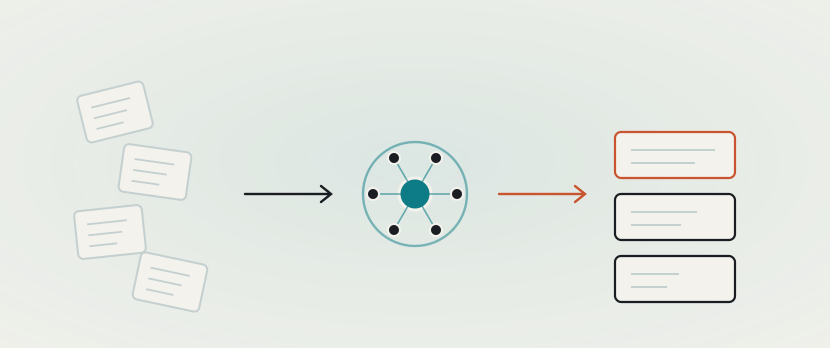
Obsidianに書きためたメモを、Claude Codeに触らせる。保存済みのノートを読み書きするだけならプラグインもAPIも要らないが、動かすのは簡単で、運用し続けるのが難しい。
目次 / INDEX
何ができるようになるか
vault(保管庫)は、ノート・添付ファイル・設定をまとめたObsidianのフォルダで、ノートの実体は普通のMarkdownファイルだ。だからClaude Codeにそのフォルダを開かせれば、ノートの読み書きはそのままできる。
⚠️ ただしvaultの中身はMarkdownだけではない。画像やPDFの添付、.obsidian 配下の設定やプラグインのデータも入っている。プラグインが独自に持っているデータや、Obsidianを開いたまま未保存の内容までは扱えないので、そこは分けて考える。
vaultをClaude Codeに開かせると、こういうことが指示だけで進む。
- 散らばったメモの統合:同じ話題のメモを探して1つにまとめる
- 日記の下書き:その日に触ったファイルや作業の記録から、下書きを作る
- 週次の振り返り:1週間ぶんのメモを読んで、進捗と積み残しを出す
- リンクの張り直し:関連するノート同士を相互リンクで繋ぐ
ポイントは、Claude Codeがファイルを直接読み書きすることだ。チャットにコピペする必要がないので、vaultが大きくなるほど差が出る。
始めるときは、vaultのフォルダでClaude Codeを起動して、まず1つテスト用のノートを読ませて・書かせて確かめる。いきなり本番のノートを触らせない。
指示は1枚のファイルに集約する
CLAUDE.md=Claude Codeがセッション開始時に読み込む、プロジェクト用の指示ファイル(中身はただのMarkdown)。起動したフォルダとその上位階層から読まれ、ここに前提と守ってほしいルールを書いておくと毎回説明しなくて済む。
⚠️ サブフォルダに置いた CLAUDE.md は、起動時ではなくそのフォルダのファイルを触ったときに読まれる。「置いたのに効かない」と感じたら、まずどのフォルダで起動しているかを確認する。
書いておくと効くのは、だいたいこの4つ。
- どのフォルダに何があるか(ノートの置き場所と役割)
- 書くときの作法(見出しの付け方、リンクの張り方、日付の書式)
- やってはいけないこと(消さない、勝手に移動しない、この形式は崩さない)
- 知識をどこに貯めるか(新しく分かったことをどのファイルに書き足すか)
⚠️ CLAUDE.md は長くするほど、重要な指示が埋もれて守られにくくなる(守られなくなると断言はできないが、安定はしなくなる)。判断が分かれるところだけ書き、重要なルールを先頭に置く。「丁寧に書いて」のような曖昧な指示は効果が測れないので入れない。
ここから先が本題、運用して詰まった場所
調べたときに出てくる記事はどれも「作ってみた」で終わっていて、しばらく回したあとに壊れる場所には触れていなかった。
1. 設定ファイルを手で編集しても、戻っていることがある
⚠️ これは筆者の環境で起きたことで、製品の仕様として確認したものではない。
設定ファイルを起動中にエディタで書き換えたら、編集が反映されないまま元の内容に戻っていた。以来、アプリを終了してから編集し、そのあと起動するようにしている。
設定ファイルは置き場所によって役割が違う(ユーザー全体・プロジェクト・そのマシンだけ)ので、どのファイルを編集したのかを控えておくと切り分けが早い。編集したのに効かないときは、保存されているか、起動しているプロセスが読み直しているかの順に確認する。
2. 常駐させたプロセスが CLAUDE.md を読んでいない
バックグラウンドで動かす設定にすると、指示ファイルを読まないまま動くことがあった。原因は置き場所ではなく、作業ディレクトリ(プロセスが基準にするフォルダ)だった。
常駐プロセスやスケジュール実行の作業ディレクトリは、実行の仕組み側で決まる(タスクスケジューラやlaunchd、呼び出し元のスクリプトなど)。意図した場所とは限らない。
CLAUDE.md は起動したフォルダとその上位から読まれる。だから CLAUDE.md のあるフォルダより1階層上で起動すると、起動時には読まれない。
→ 指示ファイルが効かないときは、ファイルの場所ではなく「どこで起動しているか」を疑う。
実行の仕組み側で作業ディレクトリを明示するか、起動時に pwd をログへ出して確かめるのが早い。
3. 定期実行が止まる原因は、たいてい権限の確認待ち
毎朝の処理を自動で回すようにすると、ある日から動かなくなることがある。使用量の上限だと思いがちだが、筆者の場合は「この操作をしていいですか」の確認で止まっていた。自動実行では答える人がいないからだ。
⚠️ ただし止まる原因は権限だけではない(認証切れ、通信の失敗、コマンド自体のエラーなど)。まずログと終了コードを見て、どこで止まったかを確定させる。原因を決め打ちすると遠回りになる。
なお、設定によっては待たずに失敗して終わることもある。どちらの挙動になるかは実行方法で変わる。
対策は、あらかじめ許可しておく操作を決めておくこと。このとき注意したいのが書き方だ。
- ❌ 日付を焼き込んだ指定(
2026-08-02.mdへの書き込みを許可)→ 翌日には効かない - ⭕ 日付が変わっても当たる書き方にする
- ⚠️ 許可はツール単位(読む・編集する・新規作成する・コマンドを実行する)。読めるのに書けない状態だと、途中まで進んで止まる。必要な操作を一通り洗い出してから設定する
- ⚠️ 許可の範囲は広げすぎない。vaultの必要なフォルダに限定する
4. 複数端末で使うなら、同期の「方向」を分ける
パソコンを2台以上で使うなら、全部を双方向で同期してはいけない。
| 対象 | 同期の方向 | 理由 |
|---|---|---|
| ノート本体 | 双方向 | どちらで書いても反映してほしい |
| 積み上げた知識・設定 | 一方通行 | 両方から書くと、片方の変更が消える |
ノートは双方向でいい。だが設定ファイルや、次のセッションで読ませたい知識のファイルまで双方向にすると危ない。両方の端末から書き換わったときに、同期ツールによっては後から届いたほうで上書きされるからだ(競合コピーを作るツールもあるので、挙動は使っているツールで確認してほしい)。
筆者はノートだけ双方向にして、設定と知識のファイルは片方を正本にした一方通行にしている。1人で使うならこれで十分で、Gitで管理する手もある。
⚠️ 同期ツールのゴミ箱保持期間は確認しておく。消えたことに気づくのが数日後になることがある。
5. 「AIが勝手にファイルを消した」を防ぐ
いちばん怖いのはこれなので、最初に手を打っておく。
CLAUDE.mdに削除禁止を明記する。⚠️ ただし文章での指示は保証にならないので、下の2つと必ず併用する- 許可の範囲を絞る。書き込んでよいフォルダを限定し、削除系のコマンドは許可しない
- Gitで履歴を残す。⚠️ Gitはコミットして初めて履歴になるので、定期的にコミットする仕組みまで用意する
- ⚠️ クラウド同期はバックアップではない。削除もそのまま同期されるので、別媒体へのバックアップと、実際に復元できるかの確認を一度やっておく
自動化まで持っていく

手で指示するだけでも便利だが、決まった時間に勝手に走るようにすると別物になる。よく回るのはこのあたり。
- 朝:今日の予定と、残っているタスクをまとめて1枚に出す
- 夜:その日の作業記録から日記の下書きを作る
- 週末:1週間を振り返って、進んだことと積み残しを出す
⚠️ 自動化した処理と、手で頼む作業を二重にやらない。朝の処理がすでに走っているのに同じことをもう一度やらせると、内容が食い違う。自動実行の結果があるなら、それを引用して続きから始めるように CLAUDE.md に書いておく。
⚠️ 朝に出した内容を、あとから書き換えない。朝の時点のスナップショットとして残しておかないと、判断の記録として読めなくなる。状況が変わったら、朝の分は残して別の場所に書く。
やらなくていいこと
- 凝ったフォルダ構成:階層を深くしても迷うだけだった。浅くして検索に頼るほうが早い
- 全部を自動化する:判断が要る作業まで自動にすると、間違いに気づけない
- プラグインで解決しようとする:Claude Codeが触るのは保存済みのファイルなので、本文を読み書きするだけならプラグインは必須ではない。⚠️ ただしDataviewやTasksのようにプラグインが解釈する書式のデータを扱いたいなら、その書式に合わせる必要がある
まとめ
- vaultのノートは普通のMarkdownファイルなので、Claude Codeにそのまま触らせられる(添付や設定データは別物として扱う)
- 効くのは
CLAUDE.mdに判断が分かれる点だけを書くこと - 詰まるのは設定・作業ディレクトリ・権限・同期方向の4つ。画面上は何も起きていないように見えるので、 ログと終了コードを見る習慣をつけておく
- 自動化するなら、手作業と二重にしない設計を先に決める
Obsidianの運用そのものは、こちらの連載にまとめている。
関連記事 Obsidianを第二の脳にする①保管庫とフォルダ設計 メモを「書いて終わり」から「繋いで育てる」に変える連載。 読む → 関連記事 Obsidianのおすすめプラグインとテーマ まず入れる定番と、見た目の変え方。 読む → Obsidianの全体像 Obsidianの使い方|目的別の完全ガイド 始め方から授業ノート・数式・同期・AI連携まで、目的別に次の一手をまとめた入口の記事。 読む →よくある質問
ObsidianとClaude Codeを組み合わせると何ができますか?
vault(保管庫)の中のノートは普通のMarkdownファイルなので、Claude Codeにそのフォルダを開かせれば、検索・要約・整理・新規作成をそのまま任せられます。保存済みのノートを読み書きするだけならプラグインもAPIも不要です。ただしvaultには添付ファイルやObsidian固有の設定データも含まれ、プラグインが独自に持つデータや未保存の内容までは扱えません。
特別なプラグインは必要ですか?
本文の読み書きだけなら不要です。ノートの実体はMarkdownファイルなので、Claude Codeから見れば普通のテキストです。ただしDataviewやTasksのように、プラグインが解釈する書式のデータを扱いたい場合は、その書式に合わせて書く必要があります。
いちばん詰まりやすいのはどこですか?
設定と自動実行まわりです。筆者の環境では、起動中に設定ファイルを編集したら元に戻っていたこと、常駐させたプロセスが作業ディレクトリの違いで指示ファイルを読まなかったこと、定期実行が操作の確認待ちで止まっていたことの3つで詰まりました。いずれも画面上は何も起きていないように見えるので、ログと終了コードを見て切り分けるのが早いです。
複数の端末で使えますか?
使えますが、同期の方向を分けて考えたほうが安全です。ノート本体は双方向で構いませんが、設定ファイルや次のセッションで読ませたい知識のファイルまで双方向にすると、両方から書き換わったときに同期ツールによっては後から届いたほうで上書きされます。筆者は片方を正本にした一方通行にしています。